WindowsApp
类型:系统工具大小:86.53MB
版本:V11.0.0.55时间:2026-08-01 01:07
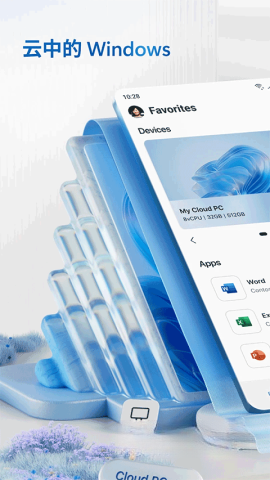
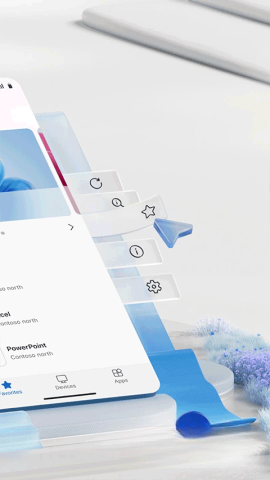
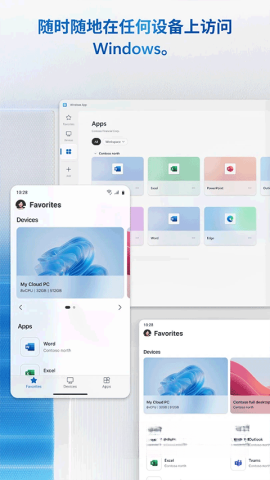
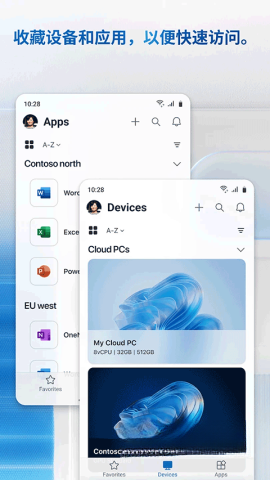
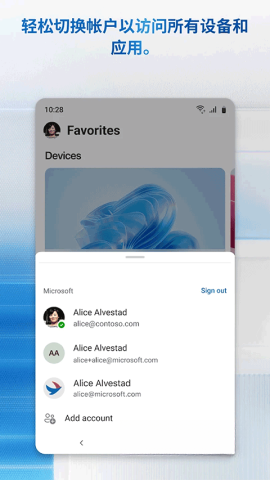
Windows App是微软精心打造的多平台远程桌面应用,其目的是在移动设备与Windows系统间营造无缝的连接体验。作为Remote Desktop的升级替代产品,它不但保留了传统的远程桌面功能,还新增了借助单一客户端安全访问Windows 365云电脑、Azure虚拟桌面、远程PC及Dev Box等云端资源的能力。如此一来,用户可随时随地流畅操控云端工作空间,操作体验如同在本地进行一般。
软件功能
1. 全方位支持RDP协议,用户能够对远程Windows系统进行全面操控,同时拥有“RemoteApp”功能,可单独对特定应用实施控制(例如将Office Word投射到安卓平板上)。
2、借助连接中心对设备、应用收藏夹及凭据进行集中管理,支持纵向与横向显示模式的切换,同时达成文件夹、剪贴板以及本地设备(如麦克风、摄像头等)的重定向。
3、Windows App能够安全连接至Windows 365、Azure虚拟桌面、Dev Box以及远程桌面服务,用户无需在不同应用间切换,就能访问分散于各云服务中的资源。
4、可实现安卓、iOS/iPadOS等移动设备,以及Windows、macOS等桌面系统对Windows环境的远程连接,涵盖手机、平板、电脑等全终端类型。
Windows App如何远程操作电脑
1、主要介绍局域网内手机远程操作电脑的方式。若需要公网上的远程操作,请使用内网穿透工具。
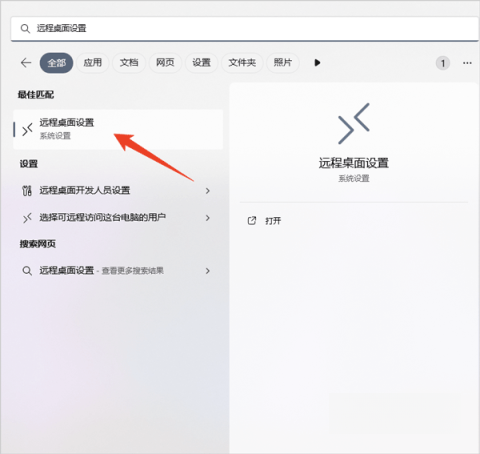
2、首先打开电脑的远程桌面连接,若不知在何处,直接搜索即可找到。
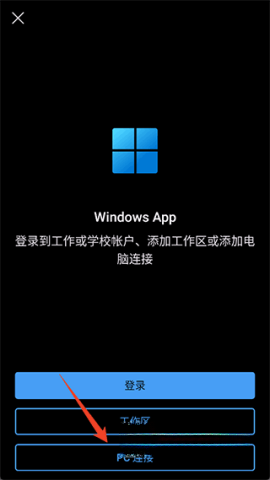
3、功能开启后,可在手机上打开Windows App,点击【pc连接】。
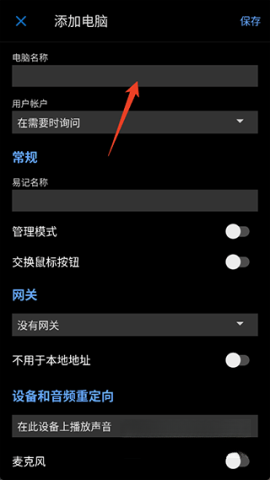
4、接着输入电脑的IP地址,若不知可打开电脑命令行工具,输入ipconfig后即可查看IP地址。
5、接着回到设备界面,点击刚刚添加的电脑。
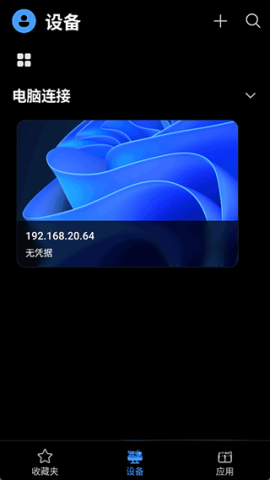
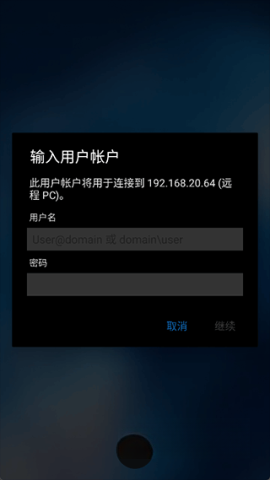
6、最后输入电脑的微软用户名和密码完成登录即可。
软件优势
1、采用滑动面板实现信息快速浏览,集成未接来电、日程安排、新消息等模块的实时更新。
2、同时支持音乐播放和图片查看等快捷操作,为用户提供流畅的使用体验。
3、软件配备直观引导的入门向导,助力用户迅速完成电子邮件、蓝牙设备绑定等配置工作,还支持一键式功能设定,极大地优化了使用流程。
使用体验
1、对Office 2007文档实现全面兼容,能够支持Word、Excel的编辑与新建操作,同时具备PowerPoint的浏览功能,为办公和学习提供有力支持,让您毫无后顾之忧。
2、应用程序可在多种设备上得到支持,涵盖运行Android 11及更高版本的设备,还有平板、智能手机、VR耳机、Chromebook以及各类桌面系统。
3、用户能够依据自身实际需求,自由地对常用应用与资源进行配置,还能自定义应用主屏幕,从而满足多样化的个性化需求,让每一次远程操作都具备无限可能。
应用信息
应用类型:系统工具
当前版本:V11.0.0.55
应用大小:86.53MB
更新时间:2026-08-01 01:07
支持语言:简体中文
系统要求:安卓4.5+
同类推荐