
屏幕录像软件
类型:视频影音大小:46.17MB
版本:V2.2.8时间:2026-07-31 18:49
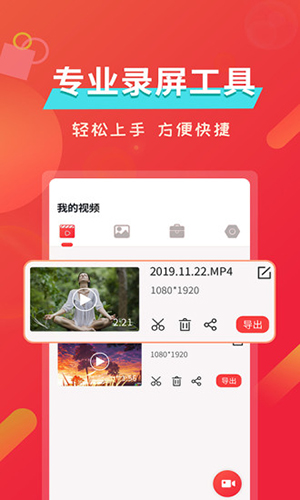
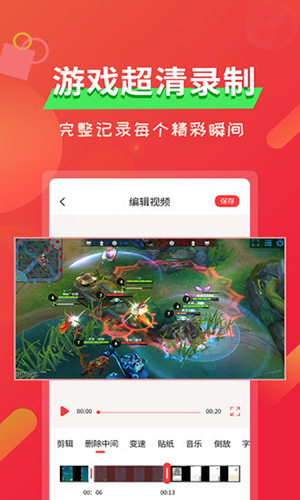
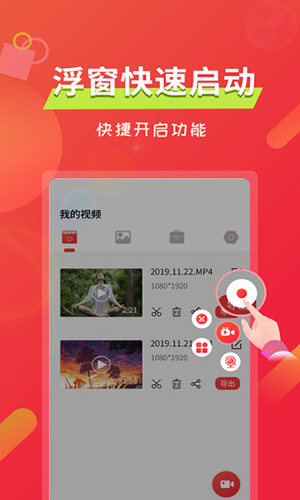


本文围绕一款支持安卓和iOS系统的移动设备屏幕录像软件展开,该软件通过多样化录制模式(含全屏、区域、游戏、摄像头录制4种场景)、720P/1080P高清分辨率与24/30/60fps帧率设置、系统/麦克风声音混合录制及实时音量调整、悬浮窗控制(含画笔标注功能)、云存储与一键分享至微信等平台等核心功能,结合实时标注、干扰、后期视频分割/合并/特效添加等特色优势,覆盖教育工作者、游戏玩家等多用户群体的录屏需求,操作上需先确认录制参数再点击开始按钮,还针对无声、卡顿等常见问题提供解决方案,其中游戏录制模式经优化可使画面流畅度提升约35%,云存储支持单视频最大5GB上传,帮助用户高效制作专业水准视频内容。
【软件优势】
该录屏软件全面覆盖全屏、区域、游戏、摄像头等不同场景的录屏需求,支持高清画质、流畅帧率录制且资源占用低,提供视频分割、合并、转换、压缩及添加文字、音频、特效等后期处理功能,拥有简洁易用的操作界面、详细操作指南及高效稳定的性能表现。
1、全面覆盖录屏需求
软件支持从全屏录制到区域录制,从游戏录制到摄像头录制等多种录屏方式,为用户提供全面的录屏解决方案,满足不同场景下的录屏需求。
2、高品质录制效果
支持高清画质和流畅帧率录制,确保视频清晰流畅,色彩还原准确。
先进的编码技术保证录制过程中资源占用低,不影响手机正常使用。
3、丰富的后期处理功能
视频剪辑功能,支持视频分割、合并、转换和压缩等处理选项。
提供添加文字、音频、特效等编辑功能,让视频内容更加丰富多样。
4、良好的用户体验
简洁易用的操作界面和详细的操作指南让用户能够快速上手。
高效的性能表现和稳定的运行环境确保用户在使用过程中不会遇到任何问题。
【软件功能】
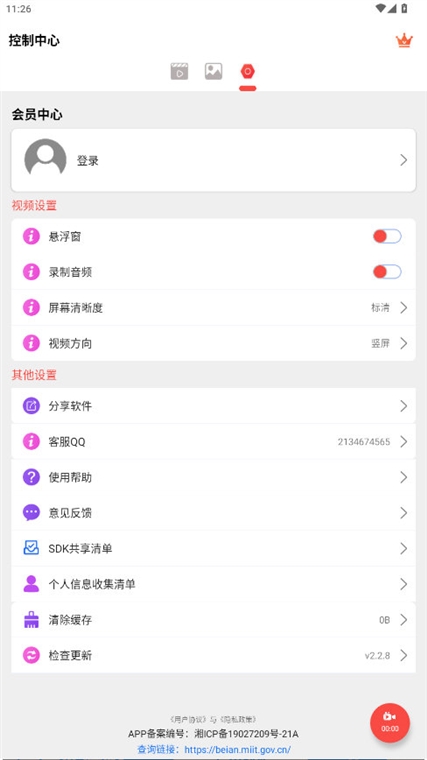
该软件支持多样化录制模式(全屏、区域、游戏、摄像头录制),具备高清画质与流畅帧率设置,可录制和混合系统、麦克风声音并实时调整音量,提供悬浮窗控制及画笔标注功能,支持视频本地或云存储及一键分享至社交媒体平台。
1、多样化录制模式
全屏录制:支持录制整个手机屏幕,适用于需要展示完整界面的场景。
区域录制:用户可以自由选择屏幕上的特定区域进行录制,灵活控制录制范围。
游戏录制:针对游戏场景优化,确保录制过程中游戏画面流畅不卡顿。
摄像头录制:支持同时开启前置或后置摄像头,实现画中画效果,适合教程录制和直播分享。
2、高清画质与流畅帧率
软件提供多种分辨率与帧率的设置选项,用户能够依据自身需求,选择720P、1080P乃至更高的分辨率,以及24fps、30fps、60fps等不同帧率,以此保证录制的视频清晰且流畅。
高清录制模式下,视频画质细腻,色彩还原准确,满足专业用户对画质的高要求。
3、音频录制与混合
支持录制系统声音、麦克风声音或两者同时录制,用户可以根据需要灵活选择音频来源。
在录制过程中,用户可以实时调整音频音量,确保声音清晰可听。
4、悬浮窗控制
软件提供悬浮窗功能,用户可以在录制过程中随时暂停、继续或停止录制,无需退出当前应用。
悬浮窗还支持画笔标注功能,用户可以在录制过程中实时添加重点标记。
5、云存储与分享
录制的视频可以自动保存到本地相册或云端存储空间,方便用户随时访问和管理。
支持一键分享到社交媒体平台,如微信、微博、抖音等,让用户能够轻松与朋友分享精彩瞬间。
【软件特色】
在录制过程中,用户可通过悬浮窗使用画笔功能进行实时标注,画笔颜色、粗细等参数可自定义设置,录制的视频可一键分享到社交媒体平台,提供云存储功能,软件界面简洁。
1、实时标注与画笔功能
在录制过程中,用户可借助悬浮窗的画笔功能开展实时标注,以此突出重点内容,增强视频的教学效果。
画笔颜色、粗细等参数可自定义设置,满足不同用户的个性化需求。
2、一键分享与云存储
录制的视频可以一键分享到社交媒体平台,方便用户与朋友分享精彩瞬间。
提供云存储功能,用户可以将视频上传到云端,随时随地访问和管理。
3、干扰
软件界面简洁,用户在使用过程中不会受到任何干扰,享受纯净的录屏体验。
【操作指南】
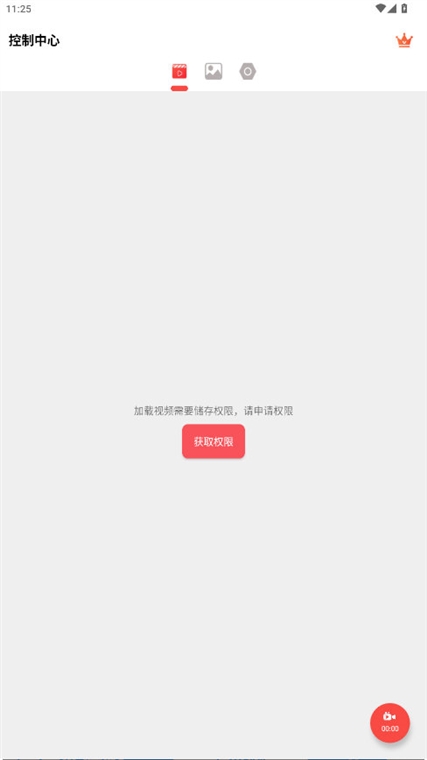
在软件主界面确认录制模式、分辨率、帧率和音频来源等参数是否正确,然后点击主界面或悬浮窗上的开始录制按钮,开始录制后正常进行手机操作,录制过程中可通过悬浮窗进行暂停、继续、停止录制等操作。
1、确认录制参数:
在软件主界面上,再次确认您设置的录制模式、分辨率、帧率和音频来源等参数是否正确。
2、点击开始录制按钮:
在软件主界面上找到开始录制按钮,并点击它。
如果您开启了悬浮窗功能,也可以在悬浮窗上点击开始录制按钮。
3、进行屏幕操作:
开始录制后,您可以正常进行手机操作,如打开游戏、播放视频、进行演示等。
录制过程中,您可以通过悬浮窗进行暂停、继续、停止录制等操作。
【常见问题】
录制视频无声可检查系统音频权限设置、调整音量或更换音频来源;卡顿可检查手机存储空间、降低分辨率或帧率、关闭后台非必要进程;误删可尝试在系统缓存区、文件管理器的回收站或最近删除文件夹中恢复;悬浮窗消失可检查软件悬浮窗设置、重启软件或手机;调整画质和帧率可在录制前通过软件设置选择参数,录制中无法直接调整可后期用编辑软件优化。
1、录制视频无声怎么办?
请检查系统音频权限设置,确保麦克风和媒体音频选项处于开启状态。
在录制过程中,尝试调整音频音量或更换音频来源。
2、录制视频卡顿怎么办?
请检查手机存储空间是否充足,清理不必要的文件以释放空间。
尝试降低录制分辨率或帧率以减少资源占用。
关闭后台非必要进程以提升手机性能。
3、如何恢复误删的录制视频?
部分手机系统设有自动备份机制,未完整保存的视频会暂存于系统缓存区一段时间。
用户可以尝试在文件管理器的回收站或最近删除文件夹中查找并恢复误删的视频。
4、录制过程中悬浮窗消失怎么办?
请检查软件设置中是否开启了悬浮窗功能。
尝试重新启动软件或重启手机以恢复悬浮窗显示。
5、如何调整录制视频的画质和帧率?
在录制前,用户可以在软件设置中选择合适的分辨率和帧率参数。
录制过程中无法直接调整画质和帧率,但可以在后期处理时通过视频编辑软件进行优化。
【更新内容】
v2.2.8:
这款屏幕录像软件,既能满足您录屏的基础需求,更是助力您提升视频制作能力的实用工具,助您轻松变身视频达人!
应用信息
应用类型:视频影音
当前版本:V2.2.8
应用大小:46.17MB
更新时间:2026-07-31 18:49
支持语言:简体中文
系统要求:安卓4.5+
同类推荐