
谷歌服务助手
类型:系统工具大小:24MB
版本:V7.3.9时间:2026-08-01 02:47

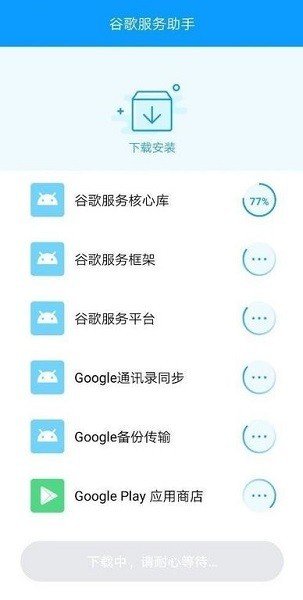
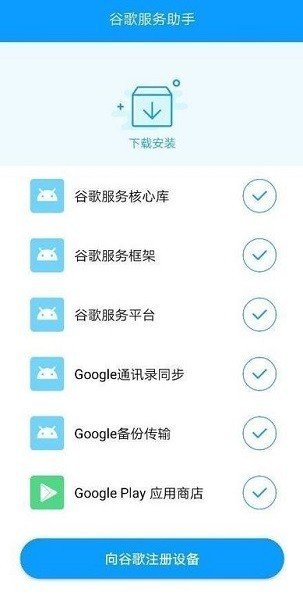
谷歌服务助手是一款适用于安卓系统的手机管理工具,它能有效解决华为手机出现的闪退问题,并持续优化手机性能,为用户提供高质量的服务体验。该软件支持创建新的框架来帮助用户更好地管理手机,同时具备自动检测功能,可以无需用户手动操作就迅速完成服务框架的检查与处理。

《谷歌服务助手》软件优势:
1.为用户提供了一个智能识别功能,无需网络连接就可以快速的进行手机监测。
2.提供了非常贴心的服务,也会看到很多优质的智能功能。
3.可以随时对自己的谷歌账户进行管理,也能够让一些游戏快速的运行。
《谷歌服务助手》软件亮点:
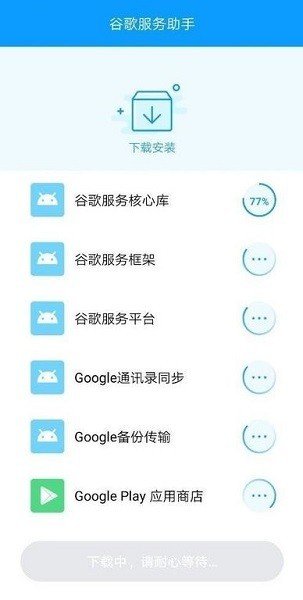
1.会智能识别用户们的数据包和程序配对状态,这样就不会出现应用程序卡顿的情况。
2.看到非常详细的操作目录,该软件是一些安卓手机用户必备的专用工具。
3.使用这个软件可以让用户快速进行相关应用程序下载,能够对不同的应用程序进行管理。
谷歌服务助手网络异常:
如果您之前安装了谷歌服务助手,并且遇到了“网络异常”的提示,请先到应用管理中卸载谷歌服务助手,然后再继续下面的步骤。(如果没有安装过谷歌服务助手,或者已经卸载了,则可以直接跳过这一步)
对于已经非常熟悉如何恢复谷歌服务助手的朋友们,我可以用一句话来总结下面的内容:卸载现有的版本,然后安装一个旧版本,最后进行恢复。如果你还不太熟悉这个过程,没有理解这句话也没关系,按照接下来的五个步骤一步步来操作也是可以顺利完成的。
第一步 卸载当前版本的“备份”
点开手机设置--应用--应用管理,在搜索框内输入备份二字,找到备份这个应用。
点开它 并点击卸载
第二步 安装旧版本的“备份”
卸载完当前版本的“备份”之后,下载之前的一个旧版本的“备份”
下载链接:点击查看
下载完成之后,安装
第三步 下载谷歌服务助手数据包
(这实际上是之前分享过的步骤。当然,如果你们有自己的数据包恢复方法也可以使用,并不一定非得用我提供的数据包。如果没有的话,请按照下面↓↓↓的步骤进行操作)
首先进入文件管理,然后找到内部存储中的Huawei文件夹,打开后删除里面的Backup文件夹。
②下载数据包 点击查看 将这个链接复制到手机自带的浏览器中打开,并进行下载。下载完成后,打开手机上的文件管理应用,在内部存储中找到Download文件夹,再进入Browser文件夹,你就能看到刚刚下载的压缩文件。
解压完成后,你会看到一个名为“谷歌服务助手 恢复数据 包”的文件夹。请一直点击进入,直到找到里面的Backup文件夹,然后长按该文件夹并选择复制。
然后把上面的路径向右滑,点击“内部存储”,千万不要点到左上角的 × 了
找到并点开 Huawei 这个文件夹
点进去 粘贴即可
第四步 通过旧版的“备份”恢复谷歌服务助手的数据
在确定第三步的操作没有问题之后,点开手机的设置--系统和更新--备份和恢复
点进去 这时候它会提示我们有新版本
这一步很关键,一定要选择“以后再说 ”。不然我们的第一步和第二步就白做了
然后点击右上角的三个点,接着选择“从内部存储恢复”。如果未看到此选项,请尝试重启手机后再次查看。若重启后仍然没有该选项,可能是第三步操作有误。
点进去之后你就能看到本地备份记录里有这个数据包
点开它,输入恢复密码:123456gg
等它准备好数据 然后点击恢复 稍等几秒钟就可以恢复好了啦
第五步 打开谷歌服务助手 完成激活
做完前四步之后,你会发现你的桌面上有一个“谷歌服务助手”
点开它 激活就可以了
这时候你如果想把“备份”更新回来也是可以的,在华为应用市场里面更新就行(不建议更新)
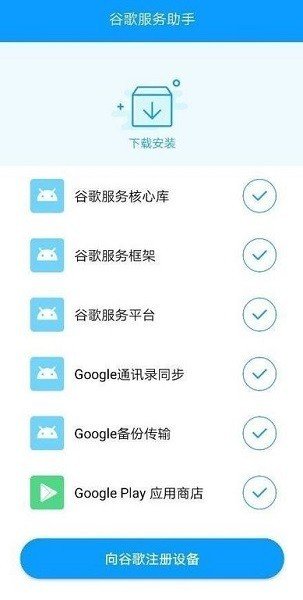
激活完成后,这个软件的功能也就实现了。目前该软件的服务器已经停止运行,它现在只能用于激活和检测你手机上的谷歌套件。因此,只要你完成了“激活”,软件中显示的所有信息都可以忽略。其他谷歌套件需要通过其他途径下载。请不要点击软件中的任何按钮,点击了也没有效果。
《谷歌服务助手》软件测评:
给用户带来了不错的操作体验和使用体验,也会避免应用程序重复安装的现象出现。
应用信息
应用类型:系统工具
当前版本:V7.3.9
应用大小:24MB
更新时间:2026-08-01 02:47
支持语言:简体中文
系统要求:安卓4.5+
同类推荐