
KK录像机
类型:系统工具大小:2.09MB
版本:v2.2.4.8时间:2026-08-01 01:28


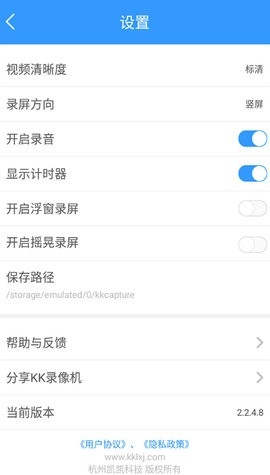

KK录像机是一款便捷实用的手机录像工具,尽管它的安装包体积小巧,但功能却十分强大。它不仅能支持所有网页游戏和各类网络游戏的录屏,帮你记录下游戏里的精彩操作瞬间;像腾讯视频、爱奇艺、优酷视频、芒果TV这些主流视频平台的内容也能轻松录制,效果堪称完美。
软件亮点
一款录像超流畅、画面超清晰的手机软件,一键就能开启录制,暂停后视频会立刻保存到相册里。
功能设置与操作都十分简洁,用起来顺手得很,就算是第一次使用也完全不用担心。
支持用户开启悬浮窗录屏功能,当需要录屏时,可随时唤起悬浮窗,点击“开始”按钮即可启动录制。
kk录像机怎么用?
方法一:启动KK录像机,点击界面中央的红色按钮,接着把KK录像机切换至后台,待3秒倒计时结束后便开始录制;若要结束录制,再次切换回KK录像机,点击界面中央的停止录制按钮就行。

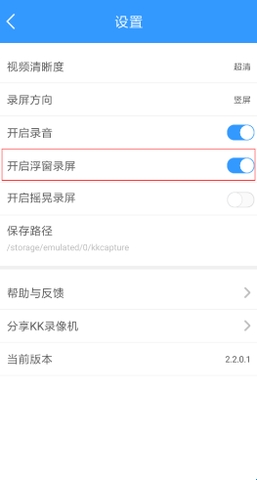
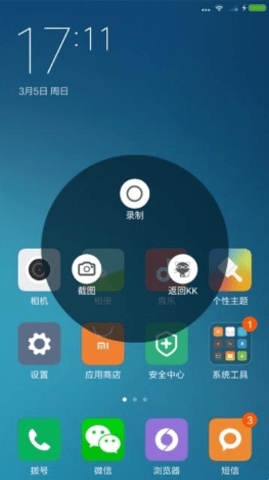
方法二:KK设置,开启浮窗录屏,再点击主界面上的红色按钮,此时KK自动退到后台,屏幕上显示KK的录制悬浮窗,点击悬浮窗上的‘录制’按钮开始录制,屏幕上出现录制计时器;需要结束录制时,点击计时器弹出悬浮窗,点击停止录制或直接切回到KK主界面点停止录制按钮。(注:该模式需要开启悬浮窗权限)
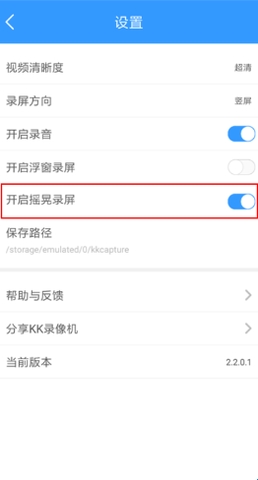
方法三:通过KK设置开启摇晃录屏功能,之后摇晃手机即可启动录制,再次摇晃手机就能结束录制。
KK录像机怎么录制声音?
第一步:启动KK录像机并进入设置界面,确认“录制声音”功能处于开启状态;若出现询问是否允许录音的弹窗,点击“允许”即可。
第二步:录音时请将麦克风对准声源;若需录制手机自身发出的声音,需先拔下耳麦,并调大手机音量。(提示:所有录音均通过手机麦克风完成录制,为确保录音效果,录音时请保持环境安静)
第三步:关闭其他语音类应用,由于麦克风录音采用独占模式,无法同时供多个程序使用。
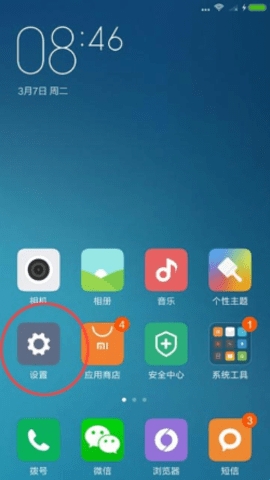
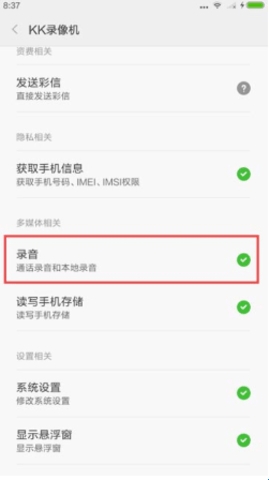
第四步:要是还是没有声音,就回到手机主屏幕,进入系统设置,找到应用管理,再点击KK录像机,进入权限管理页面,确认“录音”权限已经设置为“允许”状态。
应用信息
应用类型:系统工具
当前版本:v2.2.4.8
应用大小:2.09MB
更新时间:2026-08-01 01:28
支持语言:简体中文
系统要求:安卓4.5+
同类推荐