游戏键盘映射
类型:拍照摄影大小:0.3MB
版本:v6.2.5时间:2026-07-31 23:10
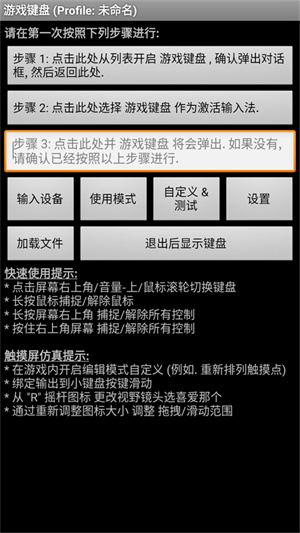
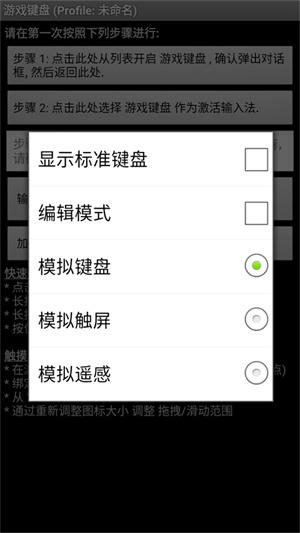
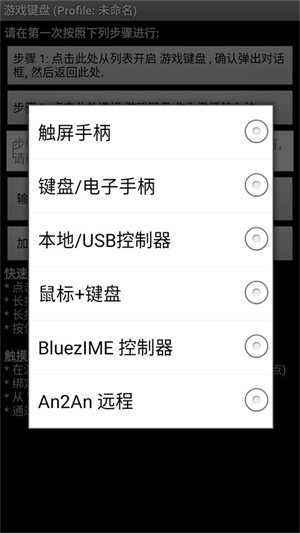
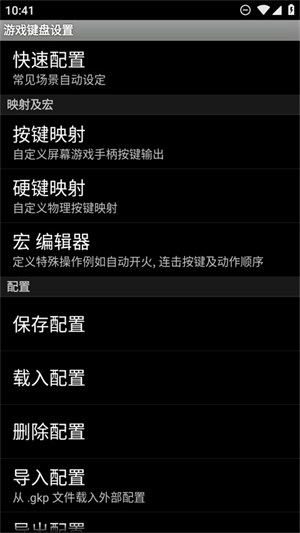
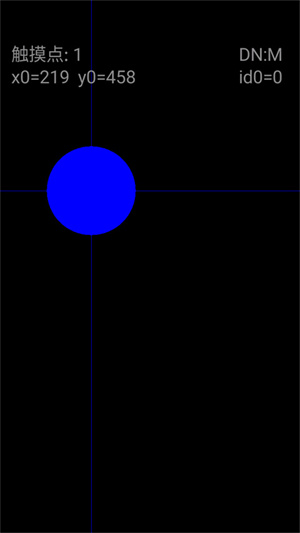
游戏键盘映射的英文名称是GameKeyboard,借助这款软件的独特功能环境,用户可以接触到丰富的键盘设置选项,并且这里提供了多样的自定义方式,能够充分发挥用户的创意,将软件的功能特性展现出来,从而获取更多丰厚的奖励,通过多种配置让软件环境发生合理的改变。
游戏键盘映射怎么设置(2025-10-09更新)
1、在本站完成软件的安装与运行,手机需先获取root权限,随后进入如下界面;
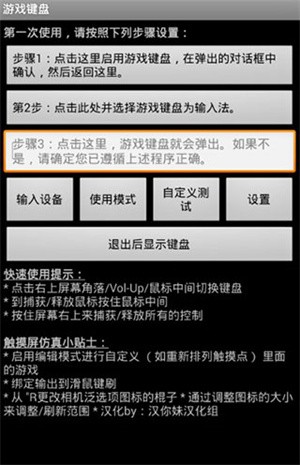
2、首先开启游戏键盘;
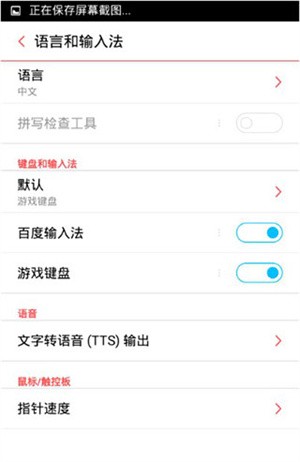
3、再回到首界面选择游戏键盘输入法;
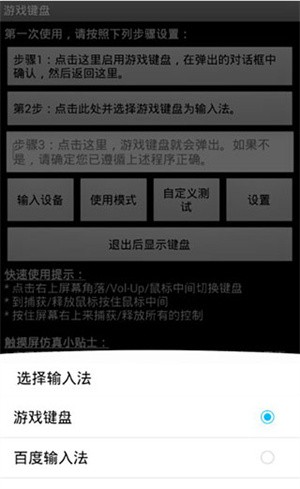
4、输入设备,选择"本机/usb控制";
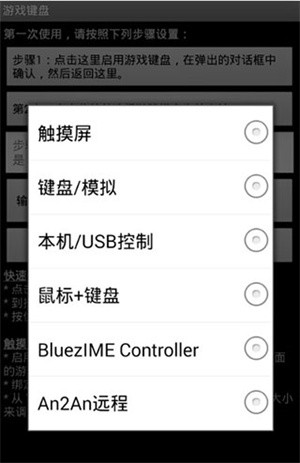
5、点击使用模式,可自由进行选择;
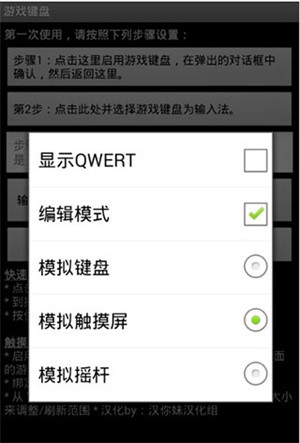
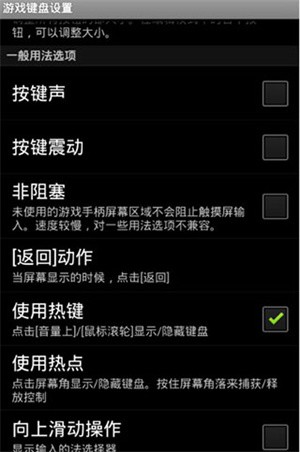
6、在设置界面,勾选热键、预先输入、触摸屏模式;
7、点击内部选项菜单,按下图设置;
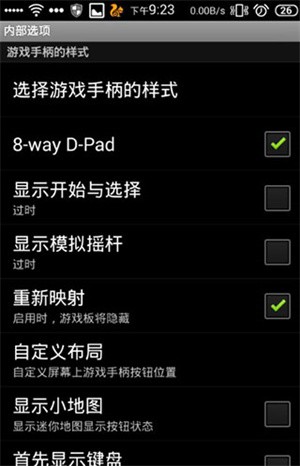
注意: 显示开始与选择和显示模拟摇杆 推荐关闭
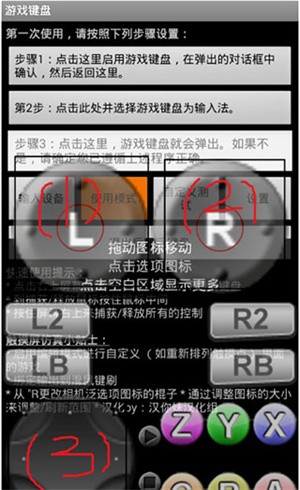
8、这时按音量上,调出虚拟手柄,使用左摇杆 和 使用右摇杆,此时键盘的wasd和ijkl对应着 左右摇杆,即图中的(1)(2)区;说明:此时键盘的四个方向键对应着(3)区D-PAD,大家可以试试按键盘方向键。若不想用他们,可以自己定义。
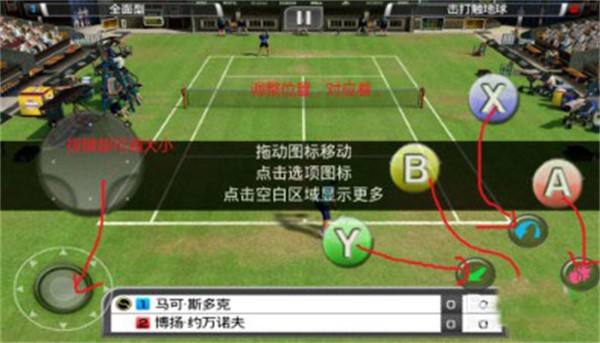
9、打开游戏,如下图所示:
注:调整虚拟手柄和游戏里的按键对应着位置。
游戏键盘映射使用流程
1、打开软件,点击"步骤1",在弹出的键盘设置中,找到"游戏键盘",在后面打钩,然后返回上级界面。
2、长按“步骤2”,屏幕会弹出输入法选择窗口,进入后选择“游戏键盘”。这一步的作用是把手机输入法切换成游戏按键模式。
3、点击“步骤3”,测试前两步操作是否正确:查看是否有虚拟手柄出现,若出现则说明设置成功;若未出现,请检查前两步操作是否有误以及手机的ROOT权限是否存在问题。
4、点击"步骤4"进行进一步的设置:
a、在最下面找到"Touchscreen Mode",勾选上。这个选项是用来开启物理按键映射虚拟按键。下面一行小字提示需要重启,将软件重启后继续。
b、找到"布局编辑",点击进去,在"布局编辑模式"和"启用自定义布局"后打上钩。打开这个选项能够自行调整要映射的虚拟手柄的位置。
c、找到“热键”选项,在它后面的方框里打上勾。这个选项的作用是把音量增大键设置为调出虚拟键盘的快捷键。
d、找到“使用蓝牙外接”和“速度加速”这两个选项,在它们后面的方框里打钩。
e、找到"启动硬键"并勾选该选项。此选项用于开启物理按键到虚拟按键的映射功能,勾选后下方的"硬件映射"按钮将变为可点击状态,点击即可进入自定义映射设置界面。具体操作示例:点击"映射 1"后按下手柄的上键,在弹出的下拉列表中选择"D-pad Up",设置完成后"映射 1"下方会显示"D-pad Up=> D-pad Up";接着点击"映射 2"可继续设置下一个映射,系统共支持10个映射配置。请参照下表完成按键映射设置:
游戏键盘映射优势
1、屏幕游戏手柄
- 多点触控(取决于设备和操作系统)
- 4/8 向方向键,最多 12 个游戏按钮, 2 个模拟摇杆- 可调整大小和可定制的按钮布局
- 完全可配置的按钮映射
2、重新映射物理键
3、将键/按钮映射保存到配置文件
4、完整的qwerty键盘
5、创建宏以执行自动触发、组合键、操作序列和单击单个按钮的文本输入
6、模拟触摸屏操作,甚至可以工作对于没有触摸屏的设备(例如Android TV Box)(需要root)
7、模拟真实的模拟操纵杆(需获取root权限且操作系统支持操纵杆功能)
8、模拟虚拟鼠标(需要root)
9、“独立”模式可跳过切换软键盘的步骤(该功能需要root权限)
游戏键盘映射测评
游戏键盘映射是一款创意出色的实用工具软件,能为用户打造极具优势的使用体验场景。用户可根据自身需求进行针对性调整,让软件的环境适配更趋合理。同时,软件还设有丰富的提示信息帮助用户快速上手,用户需要不断探索和提升各项功能的运用技巧,才能找到最契合自身习惯的使用方式。
应用信息
应用类型:拍照摄影
当前版本:v6.2.5
应用大小:0.3MB
更新时间:2026-07-31 23:10
支持语言:简体中文
系统要求:安卓4.5+
同类推荐