easyconnect
类型:办公学习大小:28.90MB
版本:v7.6.9.2103时间:2026-07-31 19:42
easyconnect是专为安卓手机用户设计的便捷远程桌面控制工具,只需在两端安装App,通过扫码或配对码完成连接,就能实现双端互控。用手机即可轻松操作电脑,即便电脑处于睡眠状态,也能直接唤醒使用。
easyconnect是一款广受欢迎的手机办公应用,尤其在大型企业中使用频繁。它能让用户即使不在公司,也能便捷访问企业内部网络、资料等资源,帮助你在手机端轻松处理工作事务,有效提升办公效率。若你有相关需求,不妨试试这款软件。
软件优势
支持远程应用发布的重力感应转屏。
支持远程应用剪贴板映射功能。
支持远程应用发布SRAP协议。
优化远程应用发布手动转屏速度。
easyconnect怎么联系管理员
EasyConnect安卓版可助力您在办公场所以外访问公司内部网络的全部系统与应用。当您的企业部署了深信服远程应用发布解决方案后,各类业务系统及应用都能便捷地迁移至移动互联网环境,您借助手机、平板电脑等智能移动终端,就能不受时间地点限制地处理业务,充分享受移动办公模式带来的便捷与高效。
easyconnect如何联系管理员?
客户支持热线、电子邮件。
客户支持热线:EasyConnect设有客户支持电话,您可直接拨打该热线号码与他们取得联系。
若您有问题或需求,可通过发送电子邮件的方式联系EasyConnect的客户支持或管理员,邮件中请详细说明具体情况并附上必要的联系信息。相关的电子邮件地址,您可以在EasyConnect的官方网站或应用程序内进行查询获取。
easyconnect如何连接到学校网络 EasyConnect连接校园网方法
不少人不太清楚EasyConnect该如何连接校园网,今天就为大家分享EasyConnect连接校园网的具体方法,还不了解的小伙伴可以跟着小编一起来学习一下哦。
在校内使用网络时,可连接校园WiFi或校内端口,此时会弹出登录界面,接着输入自己校园卡的六位******,密码则为身份证的后六位。
第一步:首先我们要复制学校提供的服务器地址(如图所示)。
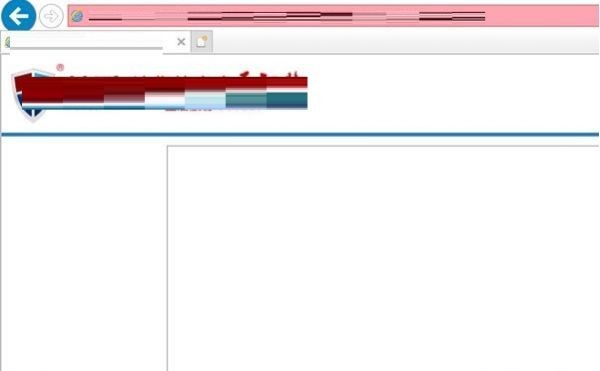
第二步:接着把地址复制粘贴到“服务器地址”这一栏里,再填写用户名和密码。通常来说,用户名就是学号,密码则是身份证号码的最后6位(具体可参照图示)。
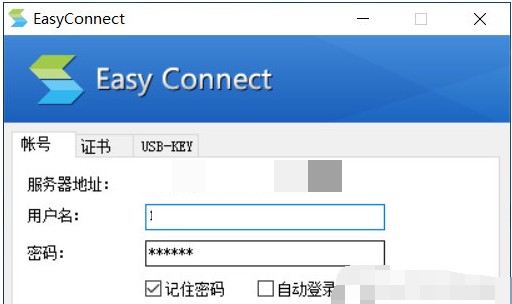
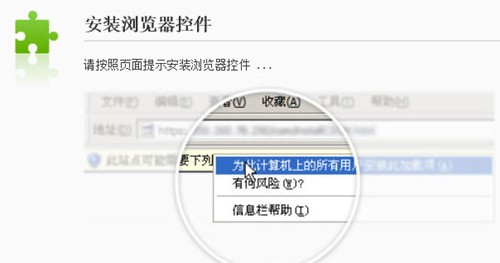
第三步:完成登录后,系统会提示安装相关组件,此时防火墙需选择允许。待界面显示连接成功,用户就能在家访问学校的教务管理系统了(如图所示)。
easyconnect怎么远程 EasyConnect使用方法
SSL设备支持iPhone、iPad及安卓系统通过EasyConnect访问远程桌面与远程发布资源,关于SSL设备的配置内容在此不做重复说明,接下来重点介绍EasyConnect的使用方法,本文将以安卓系统为例展开讲解。
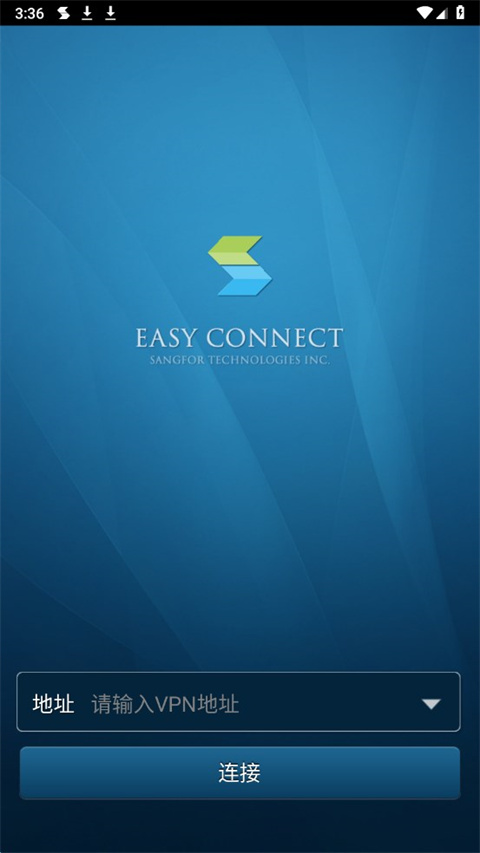
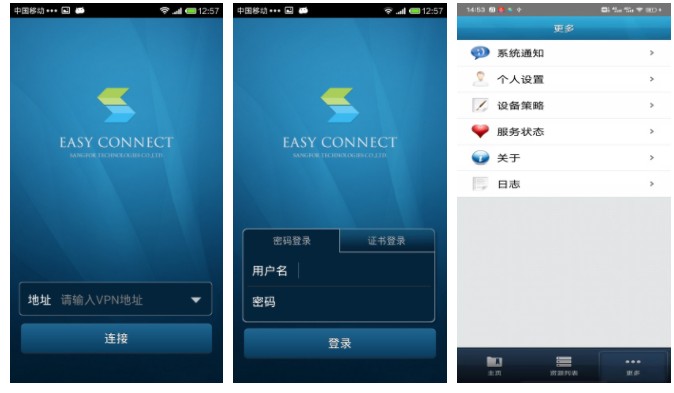
通过谷歌应用商店的EasyConnect进行安装,安装结束后打开该应用,其界面与下方的图1一致。
输入SSL设备的地址,点击连接按钮,接着输入移动接入用户的账号与密码,相关界面可参考下方的图2。
点击登录,若该移动用户已启用数字证书认证,也可以选择通过证书进行登录。
登录成功后,若用户已关联L3VPN资源,EasyConnect客户端会弹出创建VPN连接的提示。此时勾选“我信任此应用”并点击确定,待VPN连接建立成功,系统状态栏会显示锁状的VPN图标,点击该图标即可查看VPN连接状态,具体如下面的图3所示。
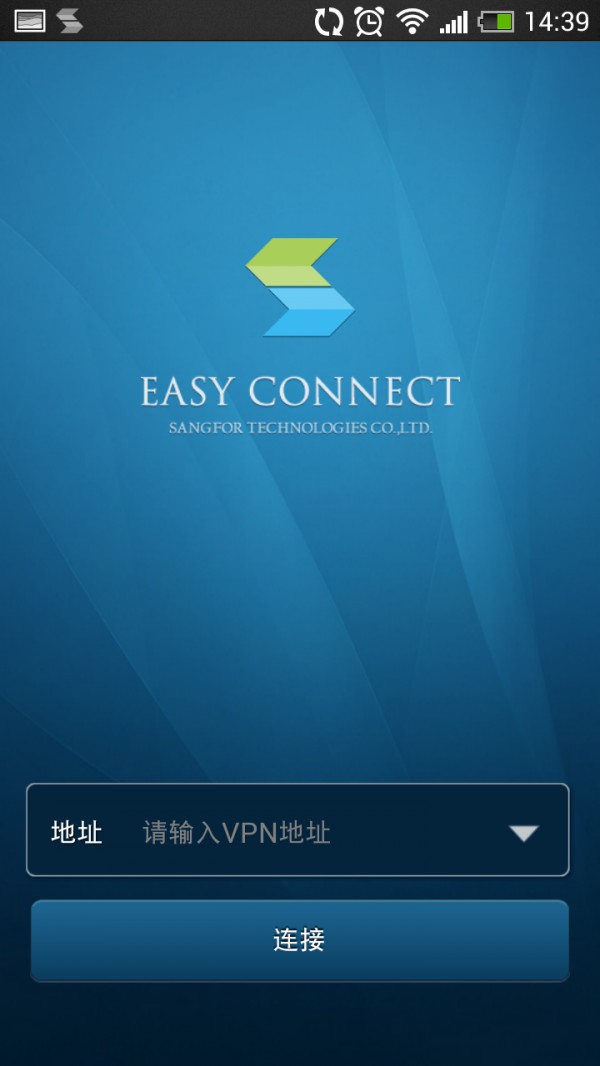
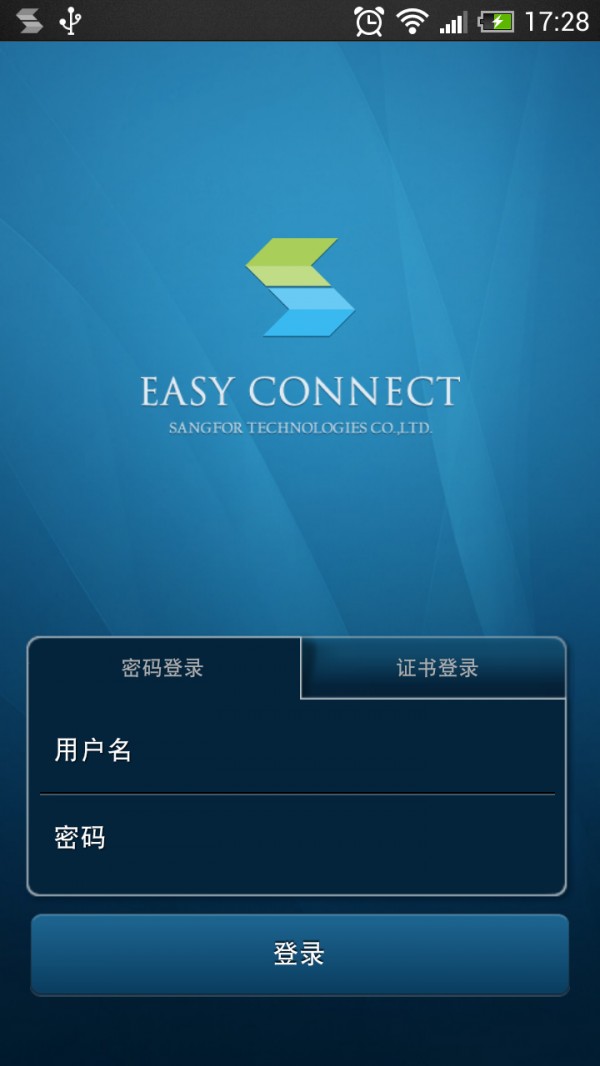
图1输入VPN地址图2 输入用户名密码
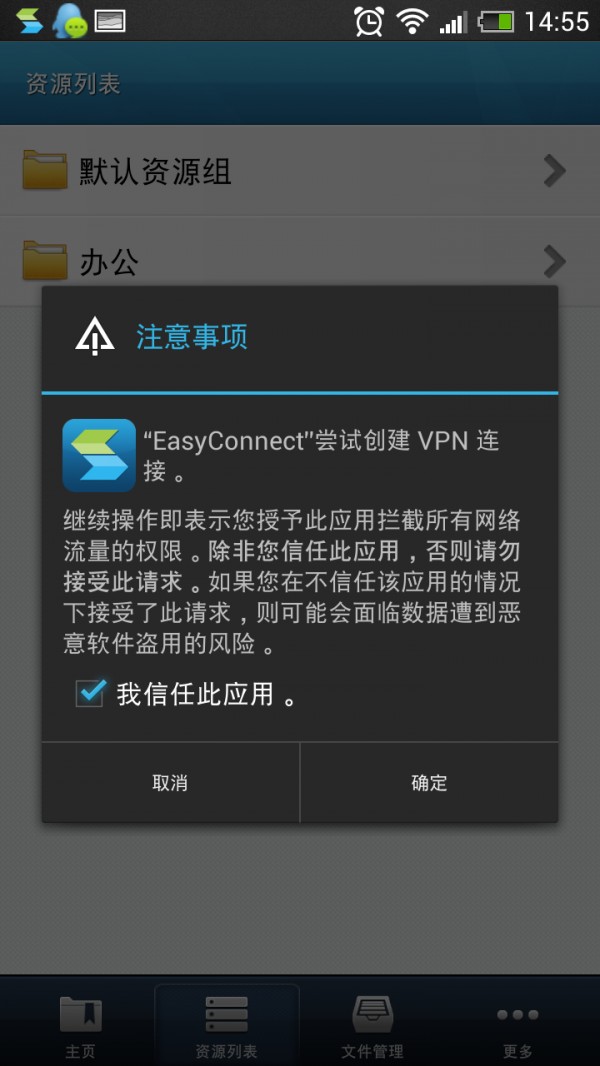
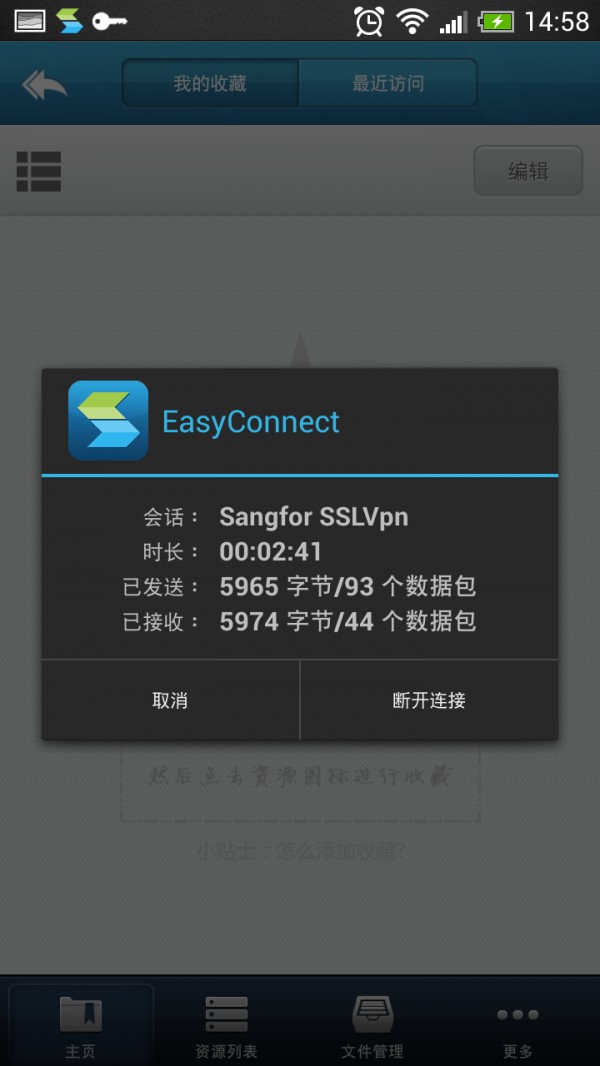
图3 创建VPN连接图4 VPN连接状态
当VPN成功建立后,用户能够借助其他程序访问L3VPN资源。若用户选择放弃建立VPN连接,就无法访问L3VPN类型的资源,仅能访问WEB类型资源、TCP远程桌面以及远程应用资源。
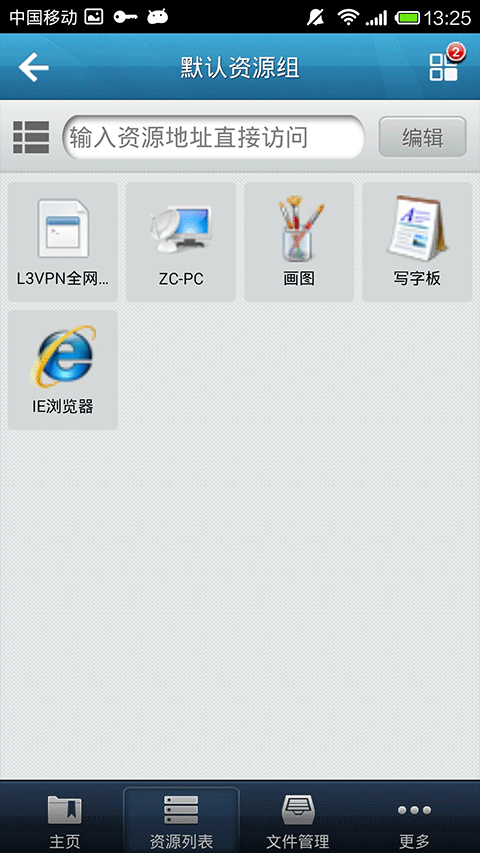
资源列表页面展示了用户已获授权访问的WEB/L3VPN等类型资源以及远程应用资源,点击左上角的

点击该图标,可在列表模式与图标模式两种显示方式之间进行切换,具体效果如下图所示:
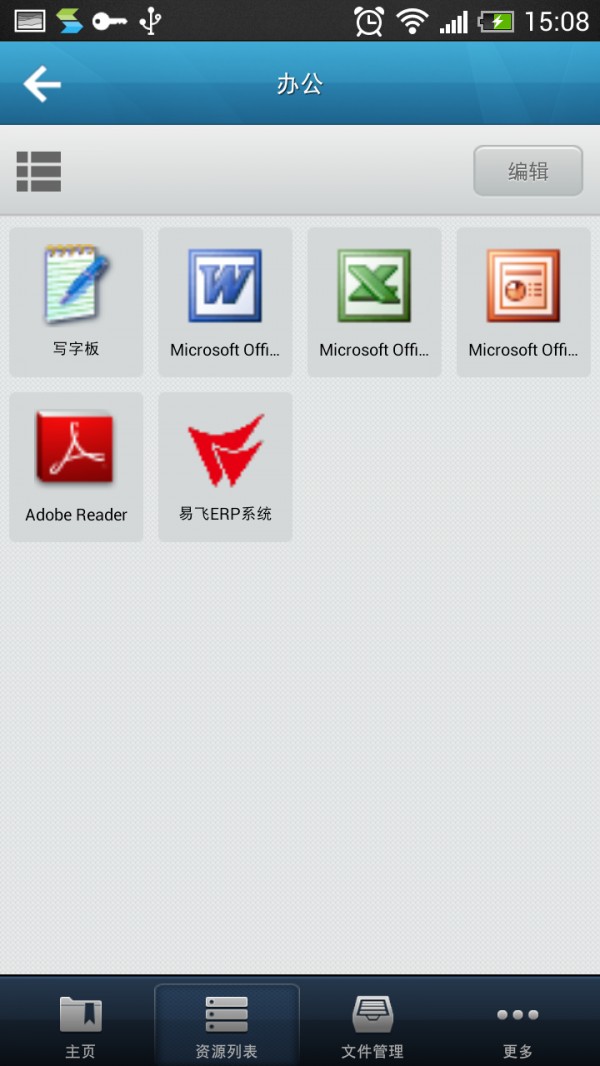
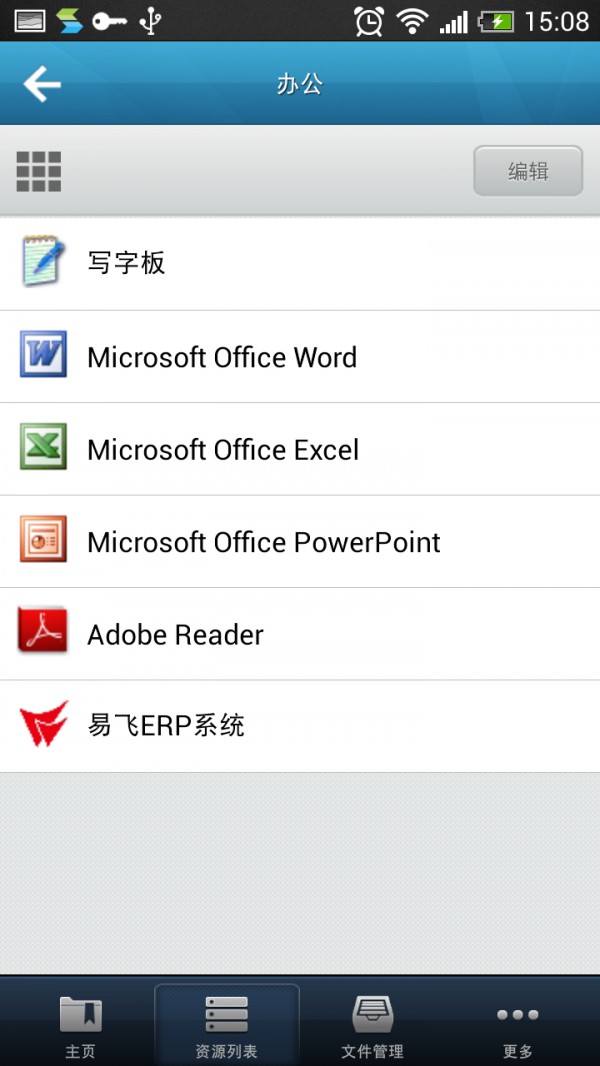
图5 图标模式图6 列表模式
在资源列表页面点击编辑按钮,可对资源执行收藏操作,收藏成功的资源将展示在主页的“我的收藏”板块里,操作完成后点击完成按钮确认编辑。具体界面可参考下图:
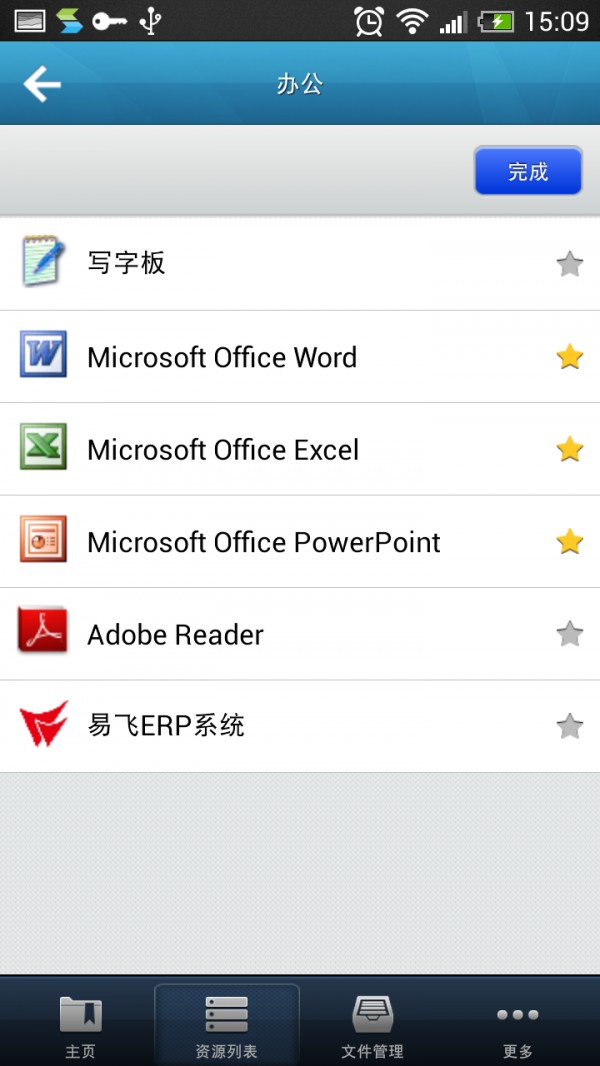
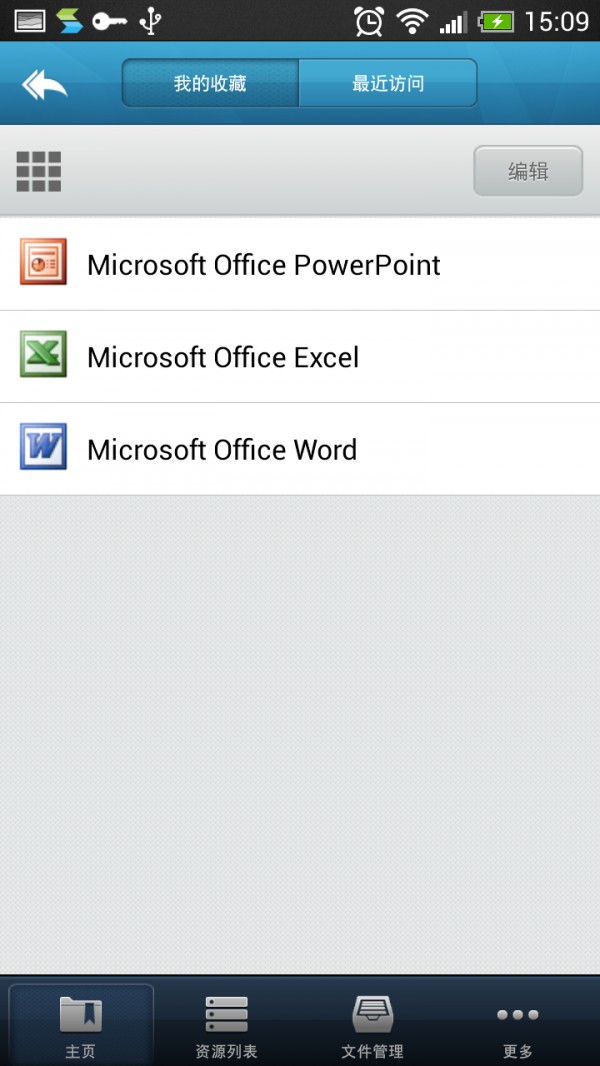
图7 编辑收藏图8 我的收藏
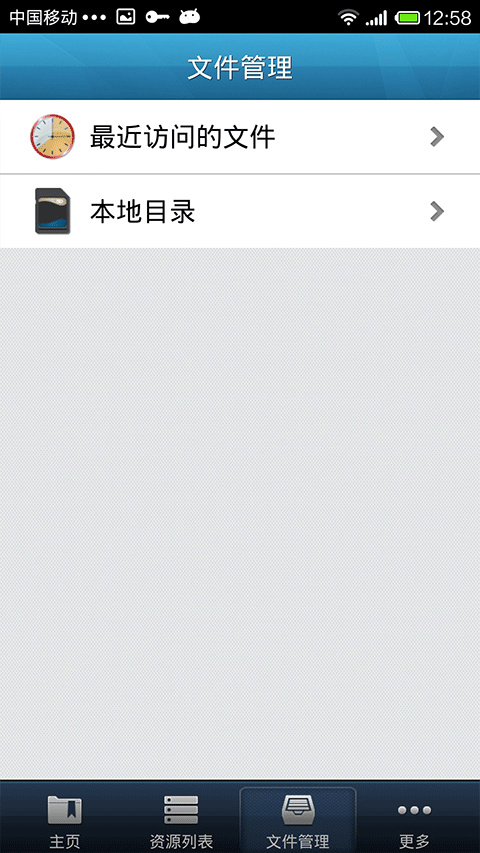
在文件管理页面,用户能够查看自己有权访问的云端个人目录、公共目录,还有移动终端的本地存储内容。
在文件管理页面选择文件后,点击下拉列表,就能挑选要对该文件执行的操作。
远程打开指的是借助远程应用服务器上的程序来打开该文件。
首先把文件传输到移动终端,再通过移动终端上的默认程序来打开这个文件。
是把文件保存到本地,其保存位置就在图9所展示的本地目录里。
删除是将指定文件进行删除操作。
点击右上角的编辑按钮,就能对文件执行多选操作,具体可参考图12。
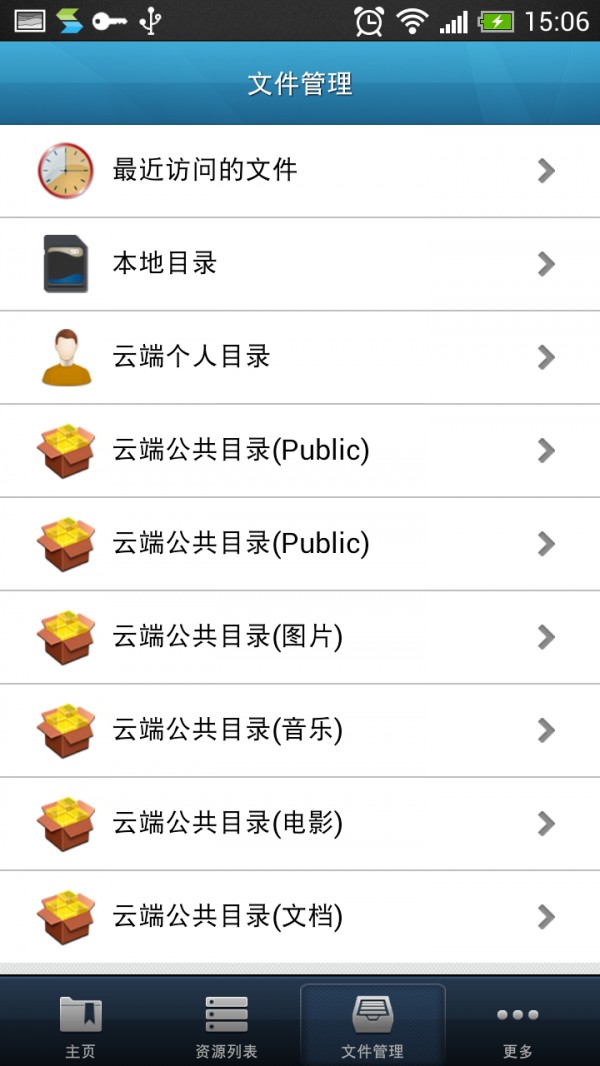
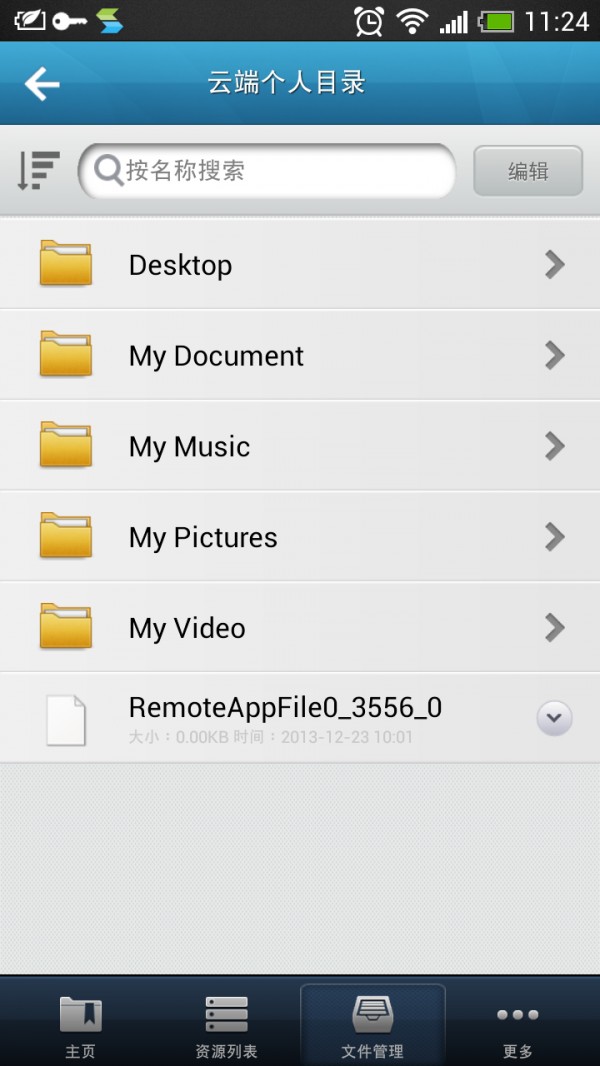
图9 文件管理图10 个人目录
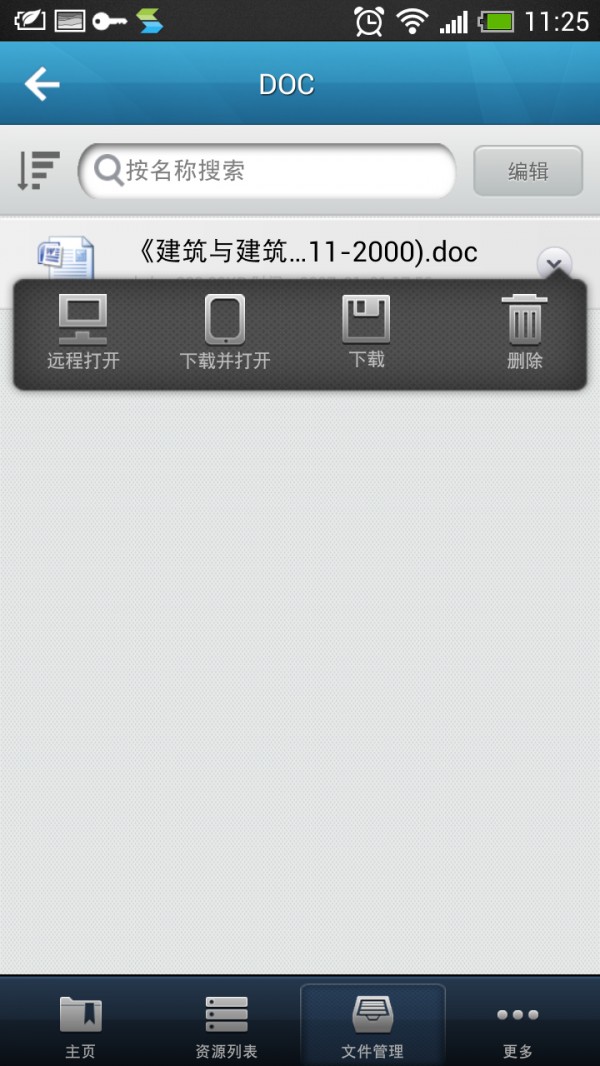
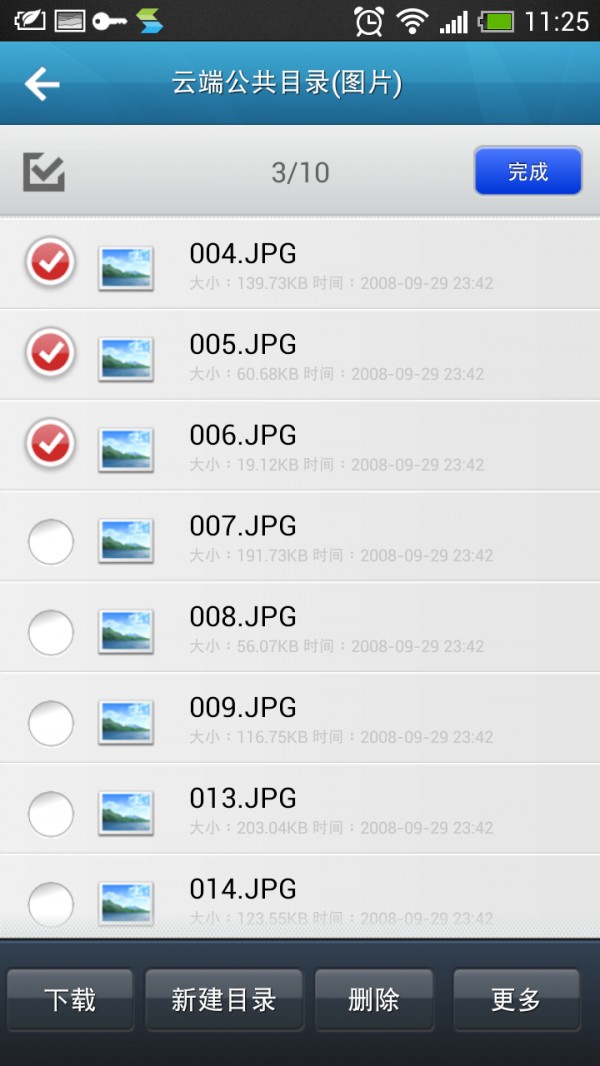
图11 文件操作图12 多选编辑
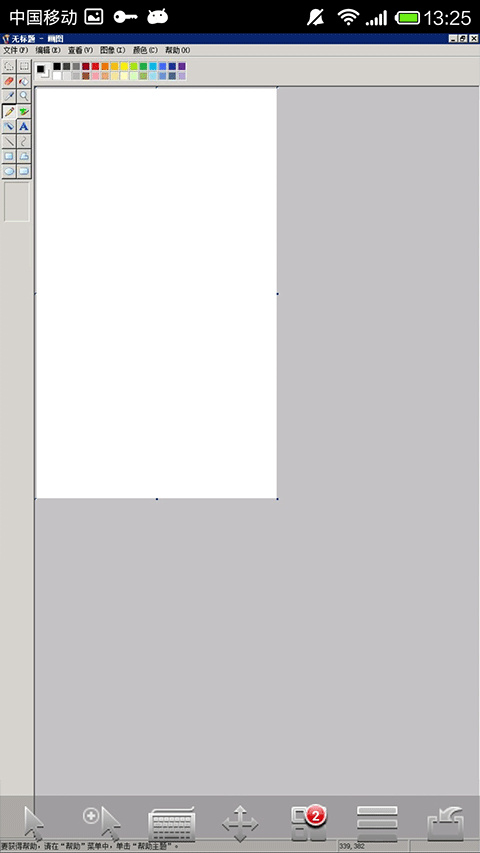
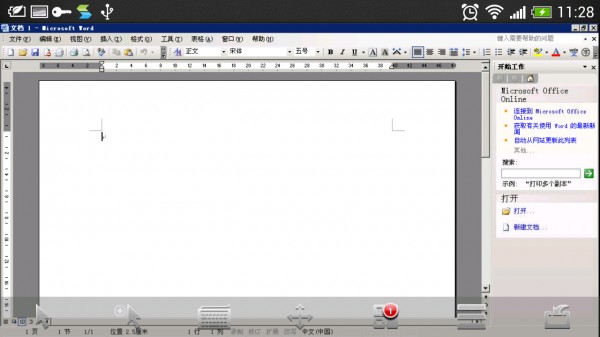
在资源列表里点击打开远程应用资源,拿Word来说,打开后的页面就像下面这张图展示的那样。页面下方会悬浮着一个工具条,上面的按钮按顺序排列,分别是鼠标指针、放大镜、键盘、导航、打开程序列表、菜单,还有用来隐藏工具条的按钮。
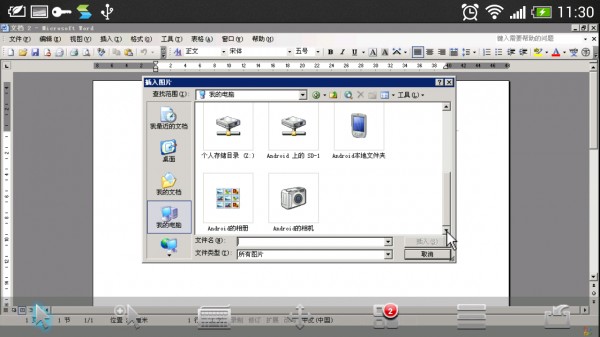
远程应用不仅能够访问个人目录与公共目录,还可访问移动终端的本地存储,并且能调用移动终端的相机来完成拍照操作。就像下图所示,只要选择Android的相机,就能实现相机的调用并进行拍照。
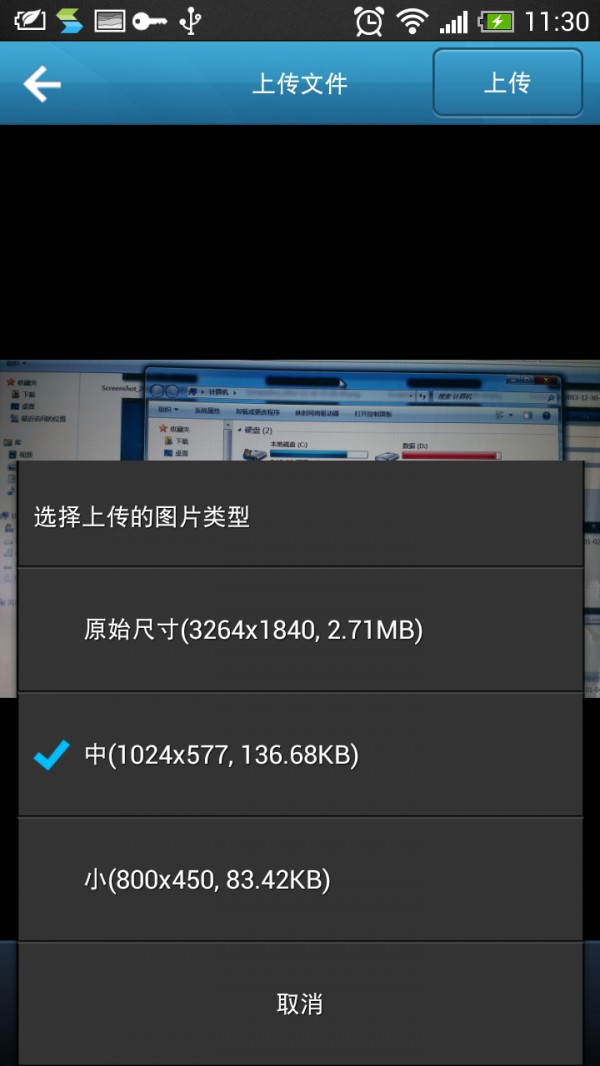
拍照后需上传至远程应用方可使用,上传过程中能够选择图片的上传尺寸。尺寸越大,图片的清晰度就越高,但同时消耗的上传流量也会随之增加。具体示例见下图:
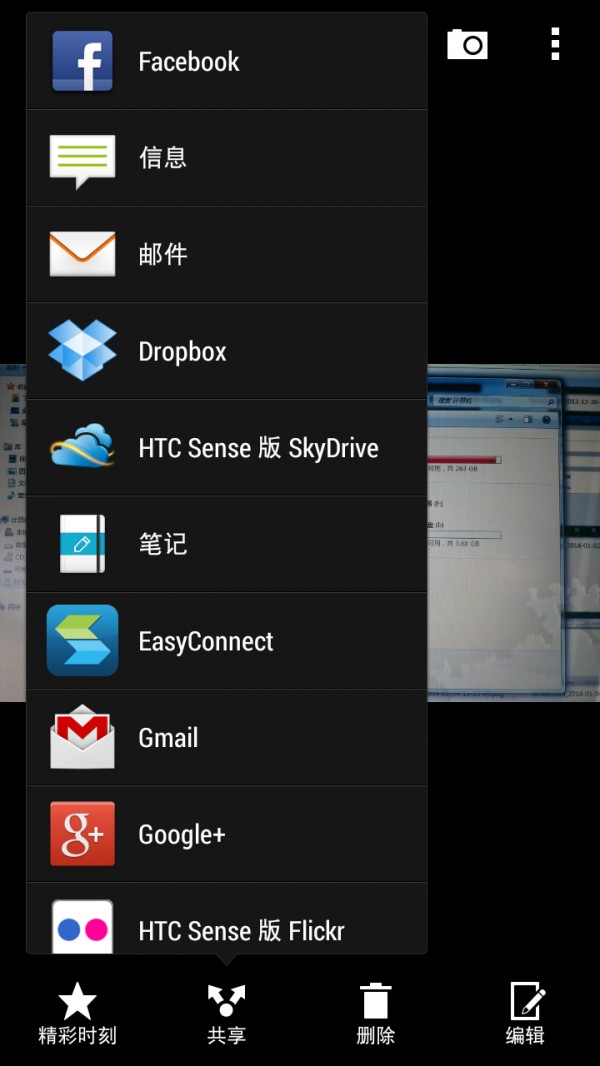
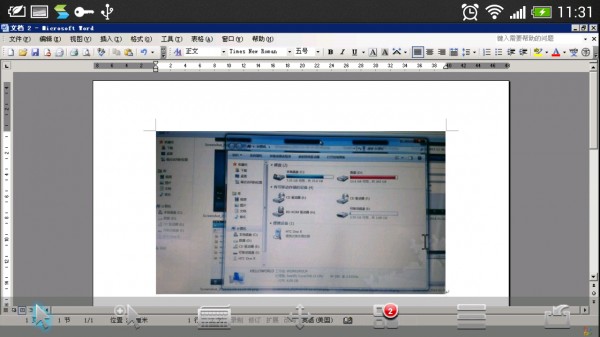
也可以借助移动终端自带的共享功能,把文件或照片分享至EasyConnect,点击分享后需选择上传到远程存储服务器的指定目录。照片插入远程应用Word的效果如下:
软件特色
加密算法有效性:依据不同业务的安全等级,可选用AES、3DES、RSA、RC4、MD5以及国密SM1、SM2、SM3、SM4等加密算法,以此保障数据安全。 2、增加黑客仿冒身份的成本:提供8种身份认证方式,用户能够根据业务需求,采用3种及以上的组合身份认证方式,例如用户名/密码+终端特征码+口袋助理验证码认证等。
为避免黑客控制终端设备,可采取以下措施:一是在PC端建立安全核查机制,若设备未满足安全规范要求,将限制其接入网络;二是部署企业移动管理方案,通过核查移动终端的安全状况,依据评估结果对终端实施远程锁定或数据清除操作。
行为记录、展示与回溯:对已接入用户的访问行为进行详尽记录,保障用户的访问流程能够被追溯。
访问权限最小化:借助基于URL授权的细粒度访问控制机制,确保用户仅能访问同一Web服务器内的特定页面,避免非法接入者定位到存在SQL注入漏洞的页面;此外,深信服的主从账号绑定功能可实现SSL与业务系统账号的唯一关联,从而防范内部用户的主账号越权访问行为。
推荐理由
可对移动设备实施管理支持,涵盖设备注册、设备擦除、用户关联、策略关联、状态监测等功能模块,助力管理员便捷管控大规模设备,有效削减运维开支。
支持对移动用户进行全方位管理,涵盖16级用户认证鉴权、8种认证方式、用户权限与移动设备关联等功能,能够便捷地完成多部门用户管理及细粒度权限管控,有效缓解管理员的运维压力。
安全加固、企业应用商店、移动应用单点登录等功能,能简化应用加固分发以及用户登录使用的流程,从而为用户打造更易操作的企业应用使用环境。
提供一套实用的工具,助力企业管理者对移动设备上的文件与数据开展分发、管理及保护工作。如此一来,即便遭遇设备遗失、更换或是员工离职等状况,信息也能避免泄漏。
软件测评
软件拥有强大的办公功能,让你的办公更便捷。
应用信息
应用类型:办公学习
当前版本:v7.6.9.2103
应用大小:28.90MB
更新时间:2026-07-31 19:42
支持语言:简体中文
系统要求:安卓4.5+