pydroid3
类型:系统工具大小:41.68MB
版本:v7.2_x86_64时间:2026-08-01 05:26
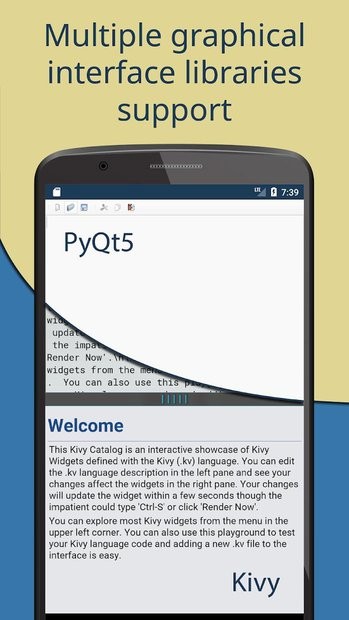
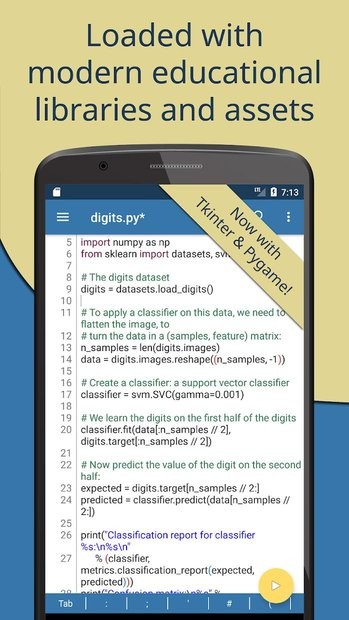
pydroid3是一款十分实用的编程软件。它的界面布局简洁清爽,软件体积小巧,兼容性出色,能适配多种型号的手机设备。软件配备了功能强大的代码编辑器,支持实时语法检查、自动补全、智能缩进等实用功能,让用户可以随时随地在手机上编写程序,操作简便易上手,使用起来高效快捷。有编程需求的朋友们,欢迎来体验使用!
Pydroid3使用教程
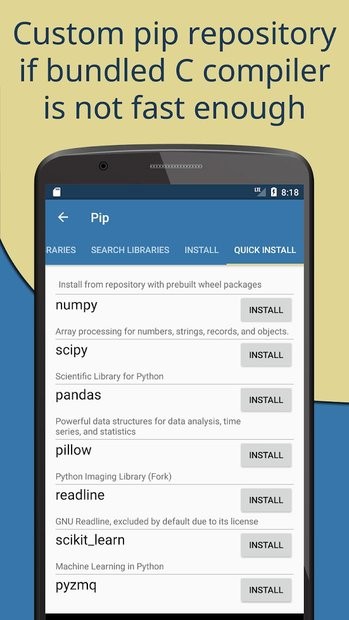
一、完成安装包的所有设置步骤后,就能像在电脑上一样,通过pip为项目安装所需软件包了。Pydroid 3配备了可视化界面,无需在终端输入命令即可完成软件包安装,在它上面安装pip软件包有多种方式。若要使用该功能,可点击应用左上角形似三条横线的菜单图标,接着进入“Pip”选项。在“Pip”菜单的顶部,选择“SEARCH LIBRARIES”能查看更多待安装模块的相关选项;另外,也可以点击“QUICK INSTALL”选项,安装默认列表里的软件包。
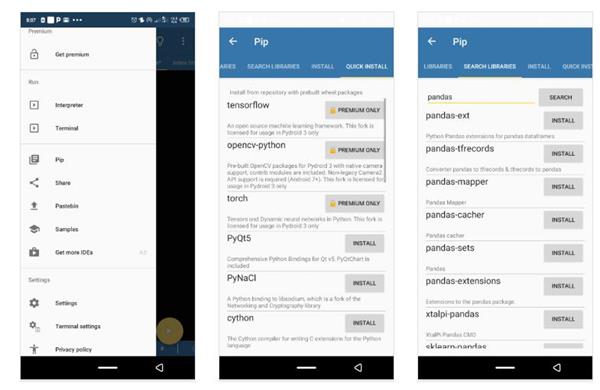
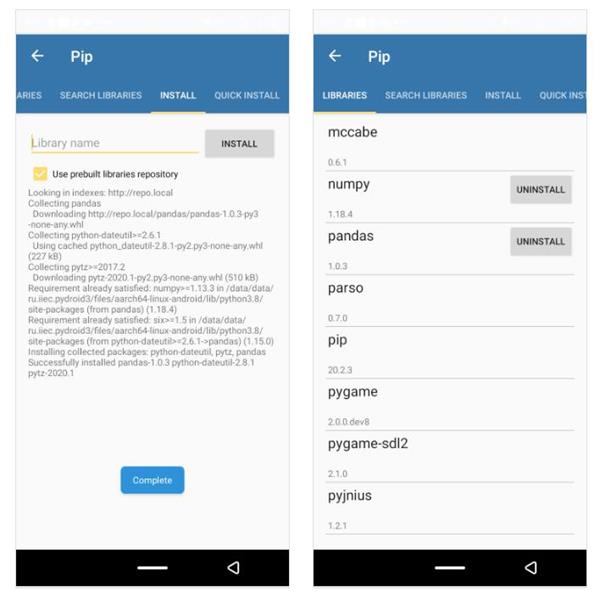
不过,更优的操作方式是轻点“安装”选项,接着勾选“使用预建的库”这个复选框。之后,在搜索框里输入你心仪的软件包名称,再点击“安装”按钮来获取对应的软件包。若想确认软件包是否安装成功,可点击LIBRARIES选项,通过这个菜单就能查看所有已安装库的列表了。
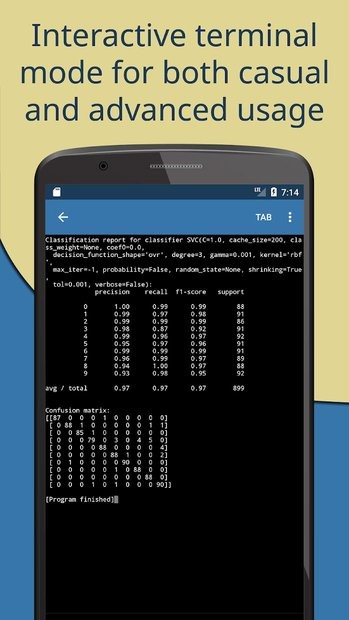
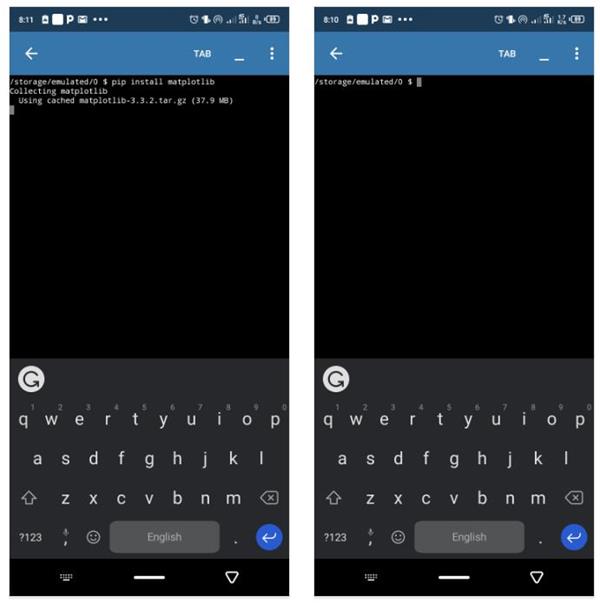
二、Pydroid 3的命令行界面使用 Pydroid 3具备精简的Linux命令行界面(CLI)功能。访问方式为点击应用左上角的菜单图标,随后选择“终端”选项。虽然通过该终端执行`pip install packages`命令耗时较长,但它仍能让你便捷地在文件夹间导航,且可在设备允许写入权限的任意位置新建文件夹。不过,终端中pip安装软件包加载缓慢这一Pydroid IDE的小问题,可通过其Pip菜单解决。若你想将命令行用于其他用途,由于Android系统基于Linux构建,你需要掌握Linux命令行的基本使用知识。
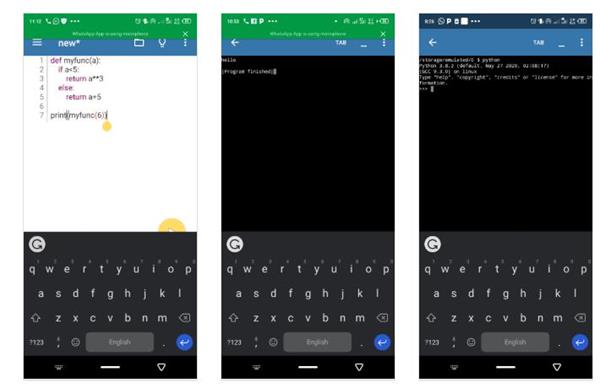
三、在使用Pydroid 3时,打开Python Shell出现的空白页其实就是它的Python交互界面。和电脑上的Python外壳类似,默认状态下,这里输入的所有命令都会被当作Python代码来执行。要使用这个交互界面,只需输入任意Python命令,然后点击编辑器左下角的那个大播放按钮,这样就能打开Python解释器并显示代码的运行结果。不过,你也可以通过命令行来访问Python Shell:先点击应用左上角的三条横线菜单图标进入终端,接着输入“python”并按下软键盘上的回车键,就能打开命令行版的Python解释器了;若要退出,输入“exit”即可。
四、在设备上保存文件夹和文件 和其他代码编辑器相同,Pydroid 3具备能让你在设备任意命名文件夹中保存文件的界面。若要创建项目文件夹,也可通过其文件保存选项新建文件夹。使用文件夹选项时,点击编辑界面右上角的文件夹图标;点击保存后选择InternalStorage,接着点击你偏好的目标文件夹,再点击屏幕顶部的“选择文件夹”;在后续菜单中输入你想用的文件名,最后点击SAVE即可。
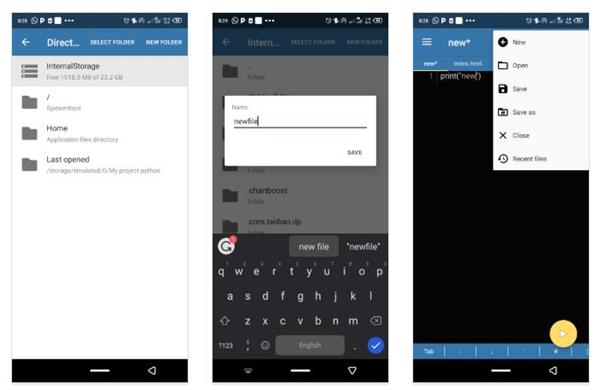
不过,要是您打算新建一个项目文件夹,只需重复前面的操作步骤,只是把点击SELECT FOLDER选项换成点击NEW FOLDER选项就行。给这个新文件夹设定一个您喜欢的名称,接着点击“创建”按钮来保存它。之后,再点击“选择文件夹”选项。给新文件起好名字,然后点击“保存”,这样新文件就会被存到您刚创建的那个文件夹里了。需要注意的是,如果新创建的是Python文件,就不需要添加文件扩展名。但要是您的项目需要用到其他语言的文件,在保存这类文件时,一定要加上对应语言的文件扩展名。比如说,CSS文件就应该保存为Name.css,这里的Name可以替换成您自己喜欢的文件名。
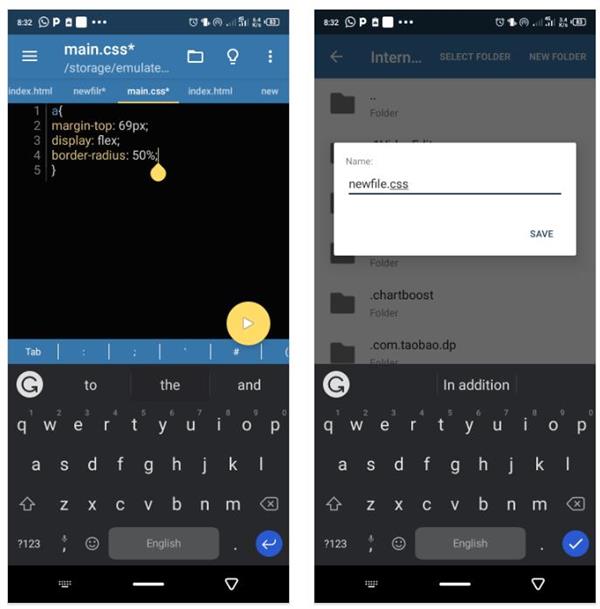
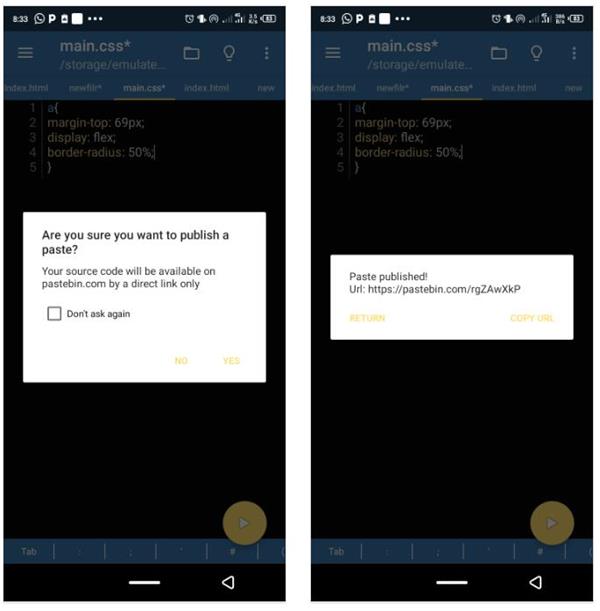
若要保存对现有文件的修改,可点击编辑器右上角的文件夹图标,接着选择保存选项。若需新建文件,同样点击该文件夹图标,选择“新建”,再依照之前说明的步骤将文件存入指定文件夹;若想让新文件与现有文件处于同一目录,需确认选中包含现有文件的文件夹。 五、在Pastebin发布源代码 如果您愿意,可通过Pastebin平台分享自己的代码成果。操作方法是:点击应用左上角的三条横线菜单按钮,选择“Pastebin”并点击确认;在后续弹出的菜单中,点击“复制URL”即可获取源代码链接。之后在Android设备的浏览器中,将链接粘贴到地址栏,就能查看发布在Pastebin上的源代码,也可将此链接分享给需要访问代码的人员。
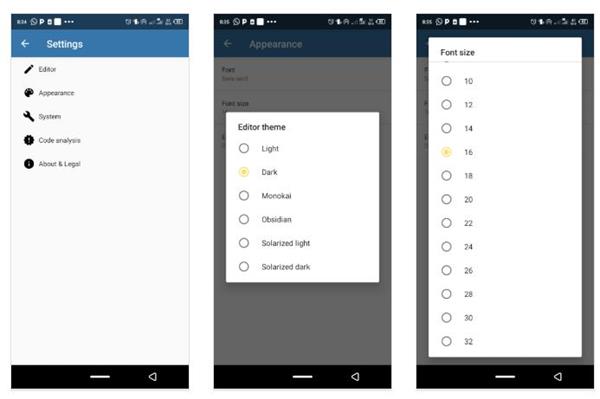
六、自定义IDE 您可根据自身需求对开发环境进行个性化设置。若想调整编辑器外观,只需点击屏幕左上角的三个菜单图标,接着依次进入“设置”>“外观”,即可切换至您偏好的主题,或挑选其他可用的外观选项。若需更多自定义功能,可点击“编辑器”选项,从中选择符合您需求的设置。此外,您也能点击设置菜单里的其他选项,查看有哪些可用配置。值得注意的是,当您点击三个菜单下拉图标时,“终端设置”选项还会提供一些终端相关的配置功能。
七、Pydroid 3是Android设备上的Python虚拟环境 在Android设备上安装Pydroid 3 IDLE时,系统会自动一并安装Python 3。不过,安装好的Pydroid 3 Python IDLE在Android上实际充当着虚拟环境的角色——这是因为若尝试在Pydroid IDLE自带的命令行之外启动Python shell,就会触发错误。如果想尝试在外部运行,需要安装专门的第三方Android命令行应用,首推Play商店中的Termux。安装Termux后打开它,同时确保Pydroid 3也已安装,接着在Termux的命令行中输入“python”,此时会弹出文件目录错误,提示Python并未在Android全局空间中存在,需通过Termux的“pkg install python”命令另行安装。但在Pydroid 3自带的终端里输入“python”,则能成功进入Python shell。 八、Pydroid适用于所有项目吗? 尽管在Android上编码可能很有趣,但并不建议用Pydroid管理大型项目。不过,它是处理小型项目的不错选择,尤其当这些项目并非用于长期实际场景时。除了管理小型项目,Pydroid 3还是提升Python编码技能的好工具——特别是当你没有电脑来运行Python程序时,它能派上大用场。
Pydroid3软件怎么操作图片文件?
把代码复制到下方的输入框中,还能将newfile替换成其他名称;
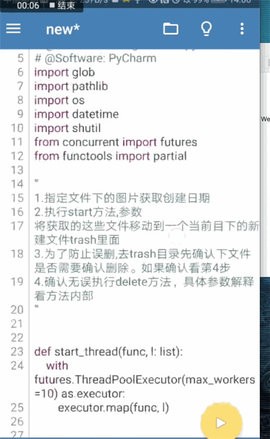
调用方法时传入的日期参数,其格式示例为20171227。
运行代码:
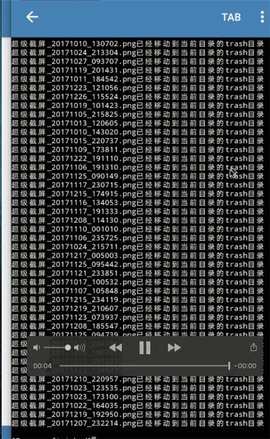
发现指定的文件已经在trash目录;
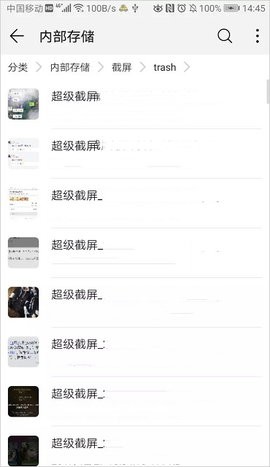
之后就可以执行delete方法删除了。
软件特色
软件不占用大量内存,用户可以放心使用。
用户在编写程序的过程中,能够进行离线操作,并且可以满足自身的全部需求。
这款软件的兼容性十分出色,不管用户使用的是哪一款手机型号,都能够迅速地进行应用。
软件内容
所有编程代码都会完整呈现,用户能够借助分享功能和他人展开交流。
你可以直接在这个平台里开展编程与调试工作,软件所包含的各项功能都会有十分详尽的说明。
能够查看极具专业性的代码信息,从而为用户提供专业的服务支持。
软件优势
这款软件虽然占用空间不大,不过功能却十分完备,能够为大家提供不少助力。
它配备了高端编译器。您既可以自由使用本机代码,也能借助pip构建各类库。使用体验十分便捷且完全免费。
详细介绍使用方法。安装完成后小伙伴们可以了解一下使用教程。无需专业技能即可学习。
软件闪光点
软件的运行速度十分迅速。新版本添加了pytorca高级库,功能会更为完备。
借助这款软件,用户能够灵活拓展键盘栏,其中涵盖了Python编程过程中需要用到的各类符号。
支持的语言十分丰富,除了中文之外,还涵盖其他国家的语言,能够满足全球各地人们的需求。
软件测评
功能强大的编程软件。
应用信息
应用类型:系统工具
当前版本:v7.2_x86_64
应用大小:41.68MB
更新时间:2026-08-01 05:26
支持语言:简体中文
系统要求:安卓4.5+
同类推荐