
微录屏精灵
类型:系统工具大小:24.71MB
版本:vv1时间:2026-08-02 05:03
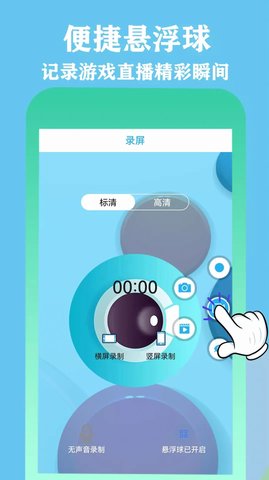
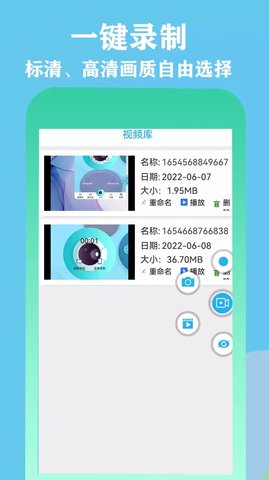

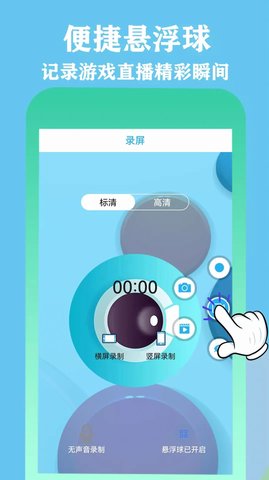
微录屏精灵是一款实用性很强的录屏工具,用户能借助它开展各类录屏操作。只需简单点击一键录屏功能,无论是直播内容还是其他需要记录的画面,都能轻松完成录制。此外,悬浮球支持隐藏设置,不会遮挡屏幕,使用起来十分便捷!
微录屏精灵特色:
多种录屏模式,根据需要选择合适的模式进行录制。
录屏功能十分丰富,还配备了快速截图功能,能让用户便捷地迅速捕捉屏幕上的内容。
整合了多样的录屏工具,可对录制的视频进行自由裁剪与编辑,打造出个性化的呈现效果。
根据自身的实际需求来挑选横屏或者竖屏的录制方式。
微录屏精灵优势:
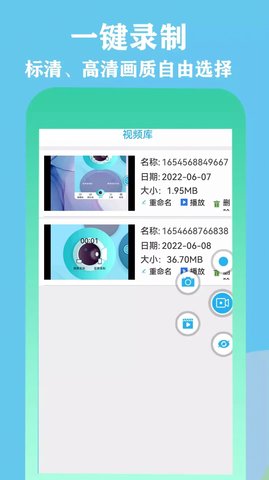
用户能够借助一键录屏功能,便捷地完成高清视频的录制,无需进行繁琐的设置操作。
和其他软件不一样的是,高清录屏助手允许用户无限制地进行录制,能让用户更方便地完成长时间的视频录制任务。
高清录屏助手能自动把录制好的视频存到本地,让用户可以随时查看和管理。
录制完成的视频内容,能够借助平台自带的剪辑功能开展二次编辑调整。

微录屏精灵怎么完成屏幕录制
打开微录屏精灵
点击打开手机上的录屏精灵应用程序。
选择拍摄模式:
在软件主页底部中间位置点击“+”图标,即可进入拍摄模式选择页面。
在列表中选择“拍摄”模式。
进入视频拍摄状态:
选定拍摄模式后,就能进入视频拍摄状态,为录制做好准备。
设置滤镜和美颜:
在拍摄开始键的左右两边,你可以通过点击对应的图标来调整滤镜和美颜效果,让录制的视频看起来更美观。
注意录制时间限制:
录屏精灵的录制时长一般限制在一分钟,所以录制时得留意时间,防止超出时长限制。
保存视频:
录制结束后,点击拍摄按钮右侧的“√”图标,就能保存录制好的视频。
遵循上述步骤进行操作,你就能借助录屏精灵顺利完成视频的拍摄与保存了。
微录屏精灵小编点评:
这款软件支持在应用内对图片添加标记,用户可随时在本地查看、编辑已保存的视频和图片,还能进行分享操作,助力提升工作效率。
应用信息
应用类型:系统工具
当前版本:vv1
应用大小:24.71MB
更新时间:2026-08-02 05:03
支持语言:简体中文
系统要求:安卓4.5+
同类推荐