
腾达WIFI
类型:办公学习大小:80.89MB
版本:vV4.4.0102时间:2026-08-01 05:24
腾达WIFI
这是一款专为腾达路由器打造的路由终端设备管理工具软件。借助它,腾达用户能够切实保障网络安全,无论是本地管理还是远程管理都能轻松实现,有效防止网络信息外泄。只需输入网络账号和密码完成路由器绑定,就能随时掌握网络动态,便捷地进行管理,还能一键优化调整网络设置。该软件操作简单,易于上手,感兴趣的朋友不妨前往手机乐园下载体验!
腾达WIFI使用教程
一、Tenda WiFi 怎么绑定路由器?
打开后,点击【前往WiFi列表】按钮,即可跳转至WiFi连接界面。
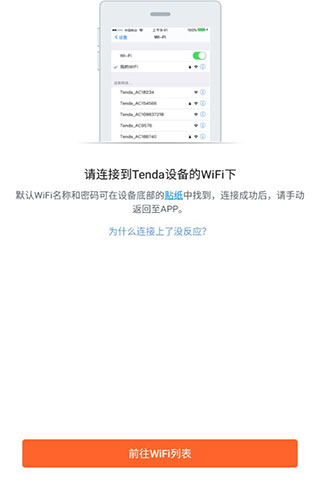
连接到Tenda WiFi的wifi信号。
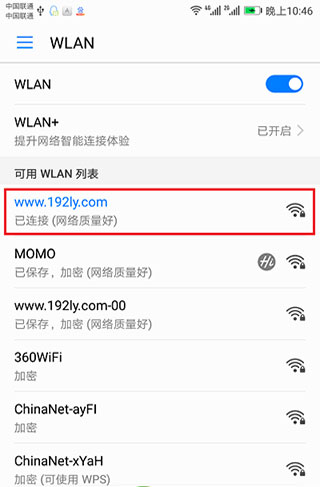
返回,输入你的管理密码即可。
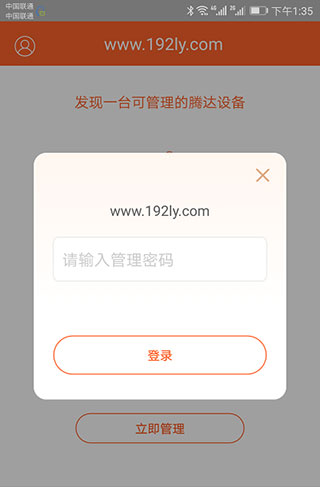
二、腾达路由管理密码忘了怎么办
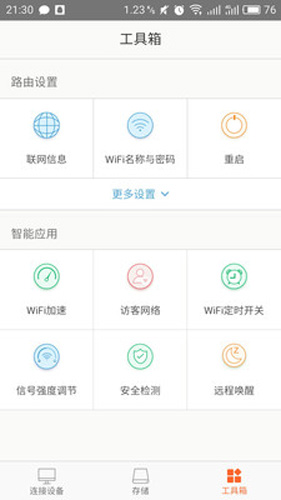
进入到的设置界面,点击底部的工具箱选项。
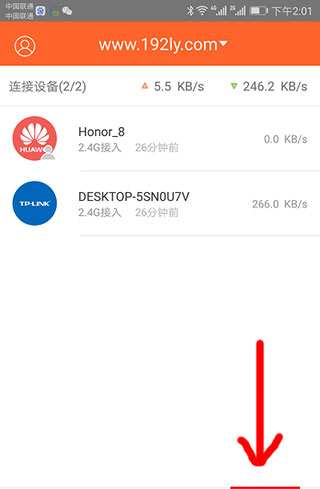
进入页面后点击【WF名称与密码】这个选项打开。
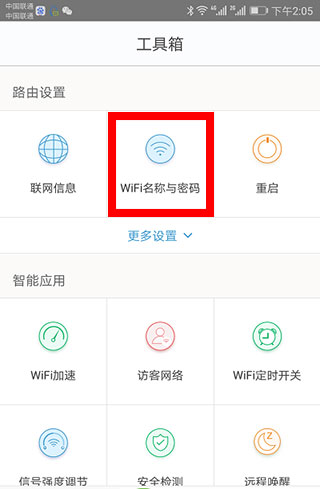
进入打开后的界面,就能重新设置路由器的WiFi密码和名称,设置好之后,要点击右上角的保存按钮,使配置生效。
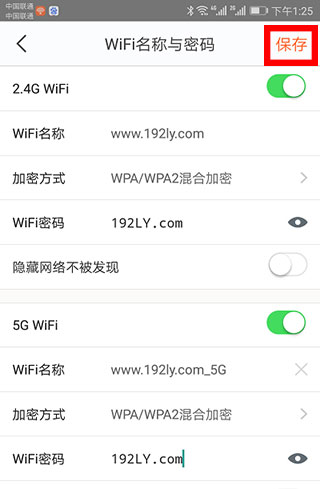
三、腾达路由器怎么恢复出厂设置
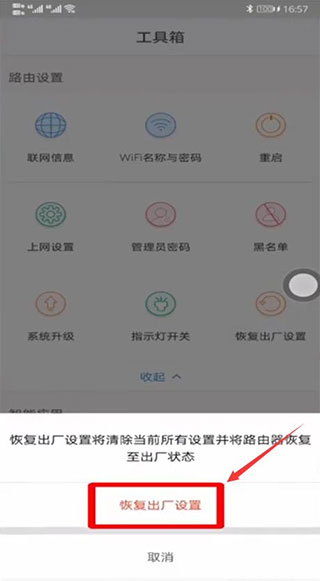
打开腾达路由器手机,如下图所示:
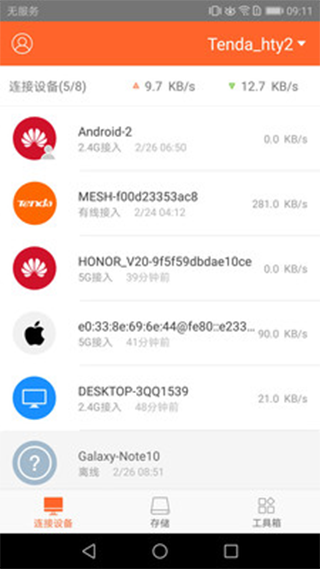
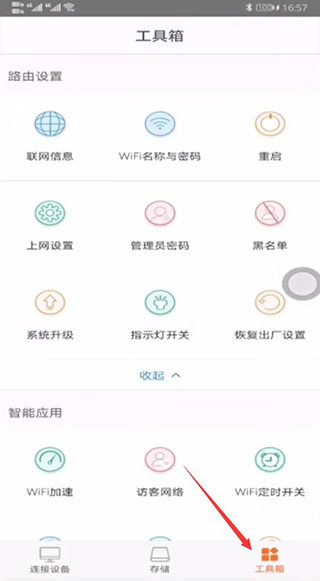
点击右下角“工具箱”;
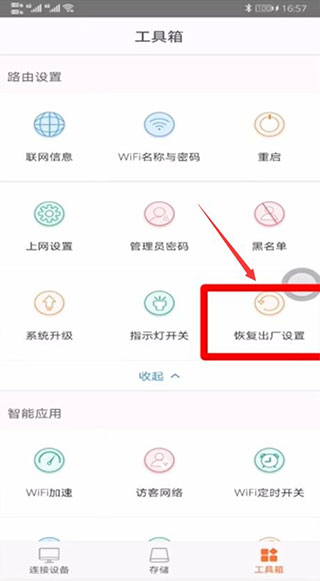
再点击“恢复出厂设置”;
最后在弹出的窗口中点击“恢复出厂设置”。
四、腾达路由器无法上网解决方法
若您所用路由器的界面风格与下图一致,且在出厂状态下完成初次设置后仍无法上网,可参照以下步骤排查问题:
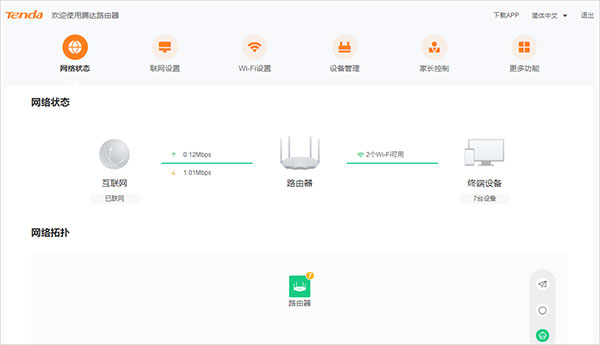
查看路由器指示灯状态
路由器的指示灯若呈现绿色常亮状态,就表明路由器已经成功联网,此时连接该路由器即可正常上网。
若电脑通过有线方式连接路由器却无法上网,就需要检查一下电脑与路由器之间的连接线路是否正常。
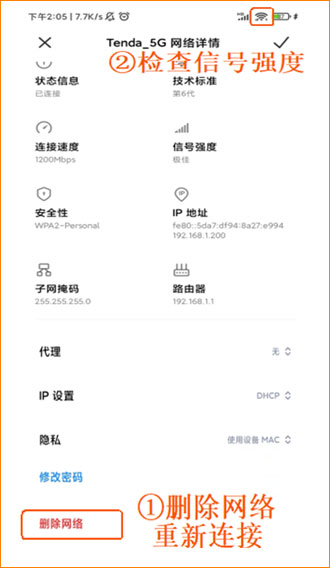
若手机连接路由器WiFi后无法上网,可先断开或“忘记”该WiFi信号,再重新连接;其次检查手机信号是否较弱(见下图),可适当靠近路由器后再次尝试上网。
当路由器指示灯呈现绿色闪烁或红色闪烁状态时,可依照下列步骤开展排查工作:
第一步:确认路由器WAN口的宽带线连接无误(如果配备光猫,还需检查光猫LAN口的连接是否正确)。
第二步:检查宽带网络是否可以正常上网
把宽带网线直接插到电脑上,测试一下网络本身有没有问题。要是这样还是上不了网,那就联系宽带运营商解决。
第三步:检查路由器上网配置
宽带网络运行正常时,可在已接入路由器的手机或电脑设备上,通过登录tendawifi.com进入路由器管理界面,查看路由器所配置的上网方式是否准确无误,同时确认路由器的网络连接状态是否正常。
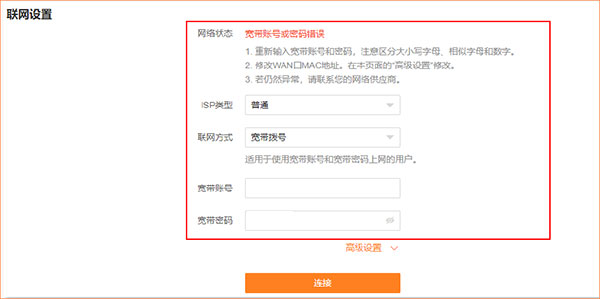
可依据网络状况,按照提示的方法尝试排查解决。例如,若出现“宽带账号或密码错误”的提示,要仔细核对输入的宽带账号与密码,输入过程中需确保信息填写完整,同时留意字母的大小写区分。要是采用静态IP的上网方式,那么就需要检查IP地址、子网掩码、网关以及DNS服务器地址是否填写准确。
第四步:要是宽带网络没问题,路由器WAN口的信息配置也准确,但路由器还是连不上网,建议进入“联网设置”里的“高级设置”,找到“MAC地址克隆”选项,点击“克隆本机MAC”后重新连接,等待几分钟观察是否能成功联网。
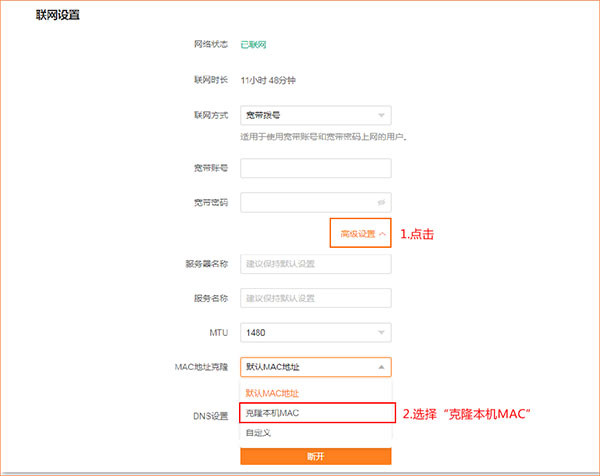
要是上面这些办法都没能解决问题,可以把路由器拔掉电源,等待5到10分钟左右,再重新接通路由器电源,看看能不能正常上网。
腾达WIFI软件亮点
【USB存储】
无需电脑,轻松管理硬盘资料
【安全检测】
评估网络风险,提升系统安全
【WiFi加速】
轻松一点,让变慢的WiFi快起来
【访客网络】
朋友专享网络,支持定时关闭,方便又安全
【设备管理】
网速查看/上线提醒/家长控制/限速/拉黑/改名
腾达WIFI软件特色
对路由器开展初始化配置,设置接入方式并设定Wi-Fi密码
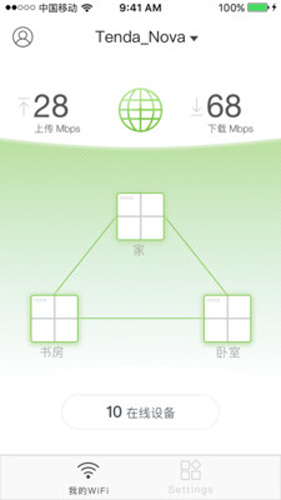
查看路由器当前的连接状态,了解上行与下行带宽情况,并开展错误诊断工作
更改Wi-Fi设置
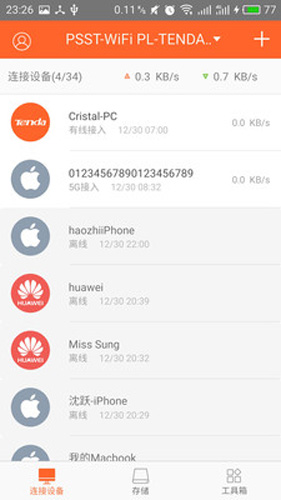
查看当前在线的主机以及它们的上行、下行速度,还能添加黑名单并限制主机的网络速度。
限制主机上网时间和进行访问网址过滤
修改路由器登陆密码、更改网络接入方式
恢复出厂设置、重启路由器
腾达WIFI软件优势
智能管理WiFi网络,自动优化网速与连接质量,为用户带来更优质的网络体验。
支持个性化设置,您可以更改WiFi名称和密码,还能随时随地掌控网络。
TendaWiFi运用了先进的安全技术手段,像SSL加密、安全认证等都包含在内。
可以分析你的网络信号,给你更好的网络连接体验。
腾达WIFI更新日志
V4.4.0(102)版本
全新适配WIFI 7 系列新品:BE6L pro。
优化已有功能,提升用户体验。
应用信息
应用类型:办公学习
当前版本:vV4.4.0102
应用大小:80.89MB
更新时间:2026-08-01 05:24
支持语言:简体中文
系统要求:安卓4.5+