Office专业版
类型:办公学习大小:81.68MB
版本:v16.0.18227.20130时间:2026-08-01 07:09
微软Office2024专业版,又称MicrosoftOffice或Microsoft365,是微软专为安卓设备开发的办公协同软件。它采用了适配移动设备的操作界面与交互方式,能较好地满足相关用户的使用需求。用户可在此轻松完成演示文稿制作、电子表格筛选、文档编辑等操作,有效提升工作效率。
使用微软Office2024专业版的用户,能够一键打开Word、Excel、PowerPoint等多种常用格式文件,只需在软件内简单操作就能完成各类任务,有效解决了工作中的紧急需求。除了基础的文档编辑功能,这款软件还新增了云存储服务,用户可以把重要文档备份到云端,从而很好地避免文件丢失的问题。
软件特色
Word、Excel和PowerPoint这三款软件都整合在同一个应用程序里了。
在一款应用里借助Word、Excel和PowerPoint提升工作效率的移动应用。
可以用Microsoft365来制作求职信,也能借助它自带的专业模板创建简历。
可以在云端便捷地存储并访问Word、Excel以及PowerPoint文件。
与他人实时共享、编辑和协作。
练习使用演示者指导进行演示。
Excel能够借助众多的应用内模板来创建新的工作表,或是直接对现有工作表进行修改。
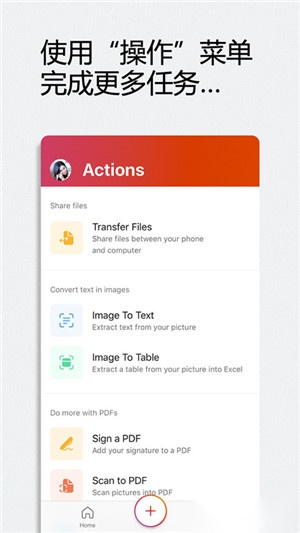
转换图片和文档
通过图片快照或从本机照片上传照片来创建文档。
将表格的照片转换为可编辑的Excel电子表格。
增强白板、电子表格和文档的数字图像。
PDF扫描和编辑功能
使用PDF转换器工具可即时扫描PDF文件并将其转换为Word文档,反之也能实现。
在设备上随时随地快速轻松地编辑PDF文件。
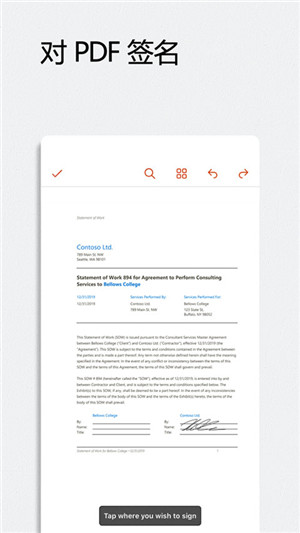
PDF阅读器允许你访问PDF并对PDF签名。
唯一的OfficeMobile功能
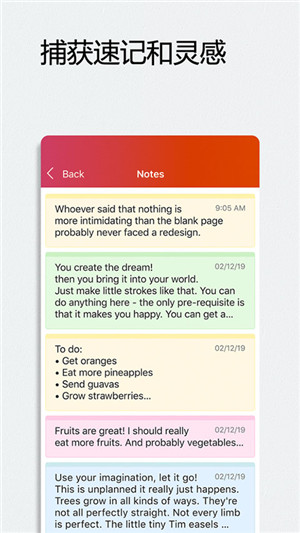
快速记下想法和创意,然后通过便笺保存或共享。
QR扫描仪使设备能够扫描QR代码并打开附加链接。
Office文档和电子表格能够即刻传输至周边的移动设备。
怎么用
一、如何创建word文档
在本站获取免费的Office365手机版,安装并打开后,在“主页”界面点击“+”按钮。
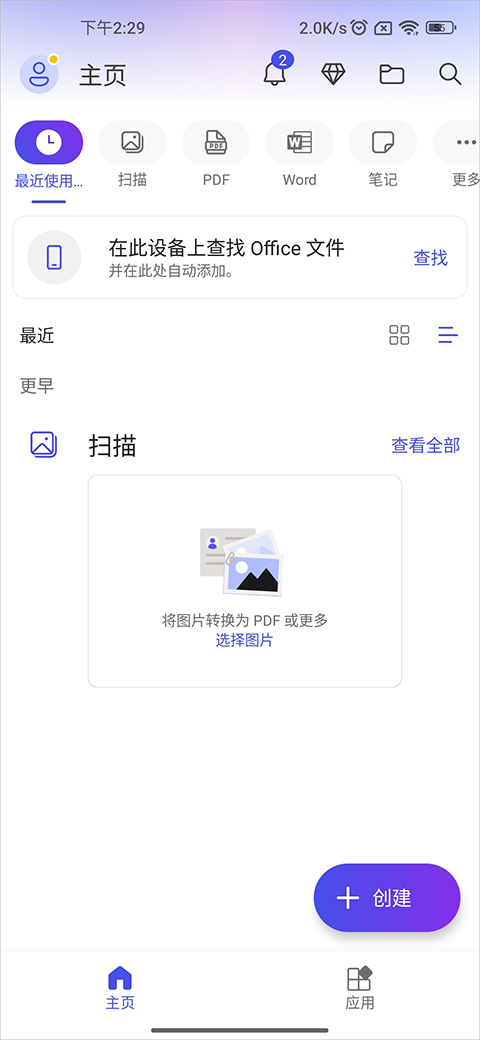
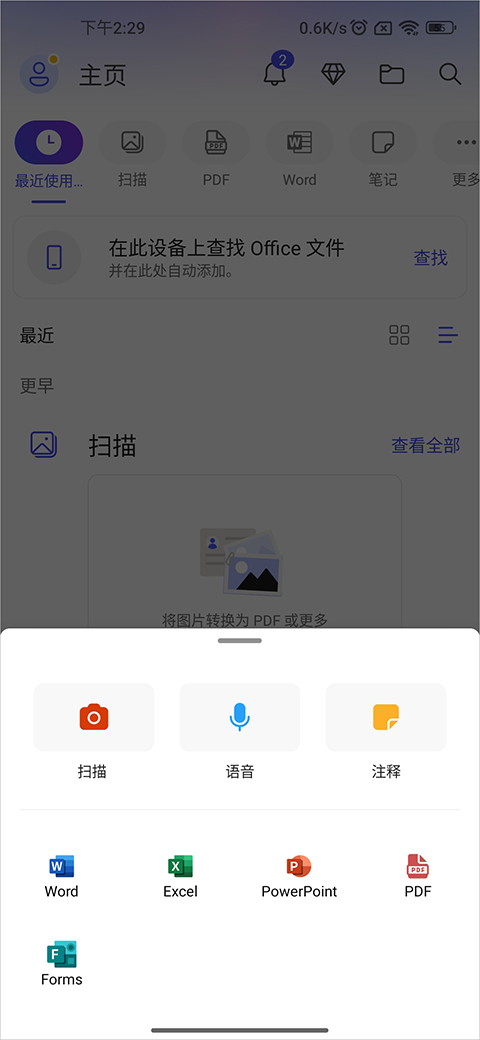
这个时候就可以选择“word文档”。
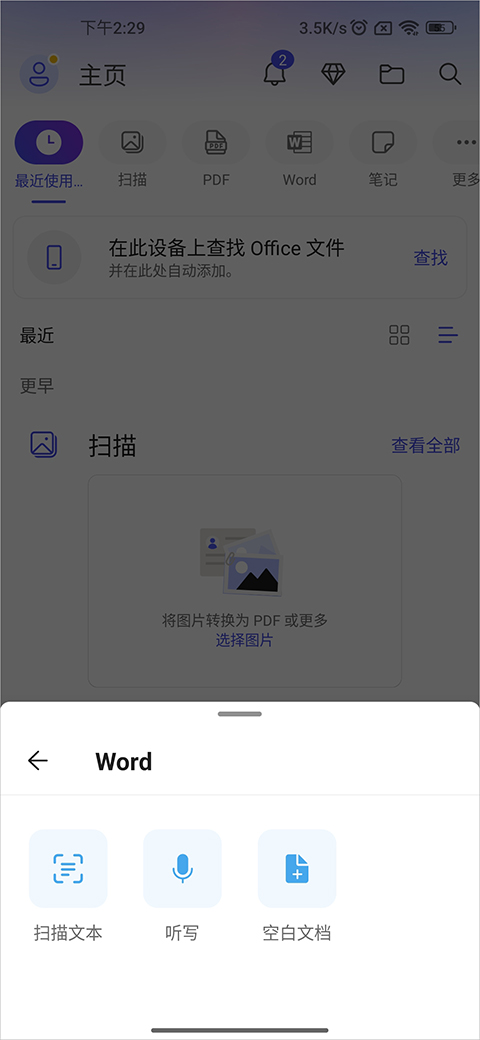
此时可选择“扫描文本”“听写”或“空白文档”,用户完全能根据自身需求来决定。
二、如何创建excel表格
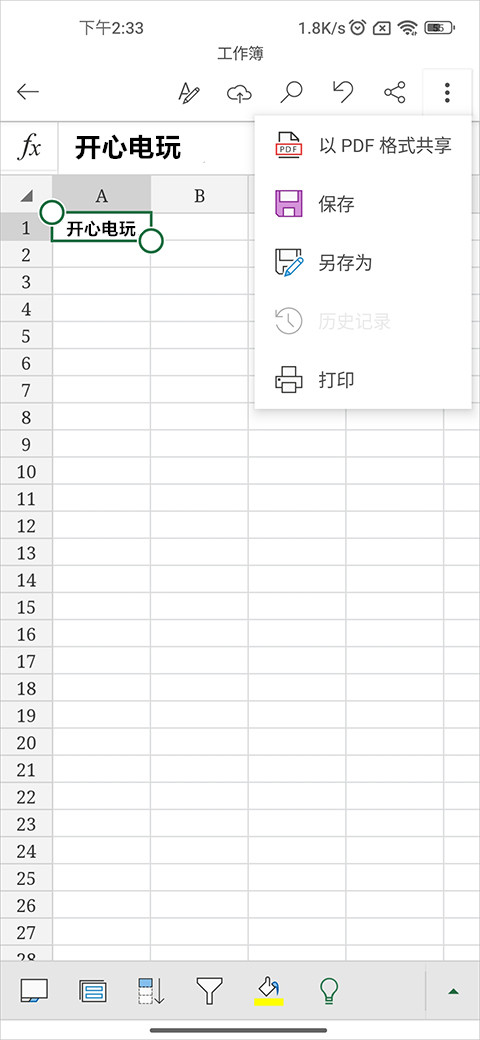
在“主页”页面点击“+”按钮,接着可以选择“excel”选项,之后再从“扫描表”和“空白工作簿”中挑选其一。
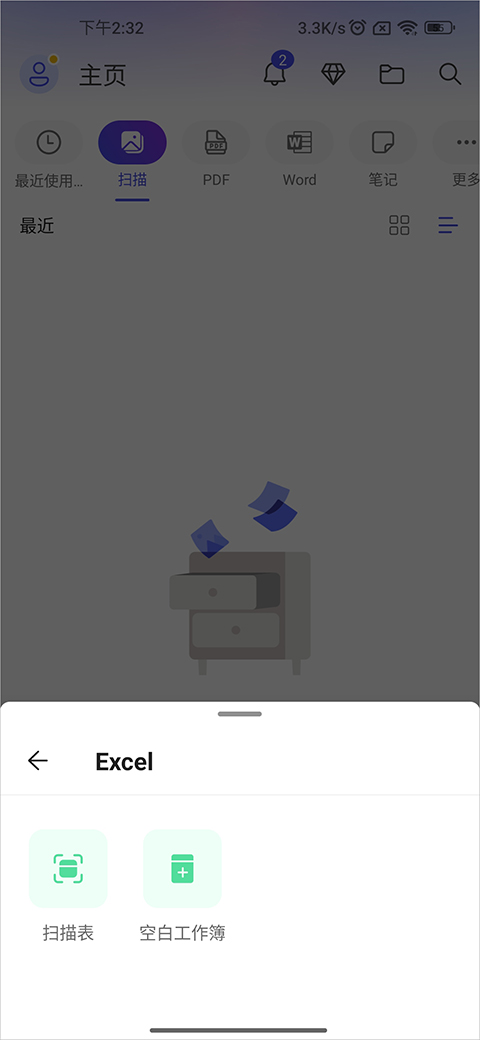
在工作簿中还可以进行共享,可以说非常的方便。
常见问题
即使没有Office订阅,是否也能安装并使用Office应用呢?
在Android设备上使用Office应用查看、创建和保存文件无需登录。若使用个人Microsoft帐户或工作/学校帐户登录,则能将文件保存至云存储位置,包括OneDrive、SharePoint或你偏好的第三方存储服务提供商。
Office应用也支持符合条件的Microsoft365订阅用户获取高级功能。要是没有订阅,每次尝试使用高级功能时,系统都会提示你购买订阅。想了解更多详情,可以查看在移动设备的Office应用里能进行哪些操作。
我是否应该删除单个Office应用?还是可以将它们保留下来?
Android版Office应用能够不依赖手机里已安装的任何单个Office应用(像Word、Excel或者PowerPoint)来运行。你既可以把单个Office应用留在手机上,也可以把它们删除来释放存储空间——这个选择由你决定!
若想了解详细情况,可参考《在Android系统中删除或禁用应用程序》以及《在Android系统中重新安装与重新启用应用程序》这两篇内容。
强烈建议你在删除任何应用之前完整备份设备数据。
注意:若你的Samsung Galaxy设备上预先安装了其他版本的Office应用,那么新版本会对旧应用进行升级。
我可以将新文件保存在哪里?
若你通过工作或学校账户登录Office,相关文档与文件会自动存储在OneDrive for Business的“文档”文件夹里。
若你使用的是个人Microsoft帐户(例如outlook.com邮箱地址),文件会保存在个人OneDrive帐户的“文档”文件夹里(扫描文本是例外,它会存储在设备中,但支持共享)。
在Android版Office应用里处理PDF文件时,系统会提示你选择文件的保存位置。
请注意:若您尚未登录,文档与文件会自动保存至您的设备里。
应用信息
应用类型:办公学习
当前版本:v16.0.18227.20130
应用大小:81.68MB
更新时间:2026-08-01 07:09
支持语言:简体中文
系统要求:安卓4.5+