Adobe Acrobat
类型:其他软件大小:56.68MB
版本:V25.4.1.38544时间:2026-07-31 21:00

Adobe Acrobat作为一款功能完备的移动PDF阅读与管理工具,为用户带来了便捷的文档处理体验。在这里,你不仅能轻松查看和编辑PDF文件,还可快速完成表单填写、添加注释以及电子签名等操作。无论是工作场景还是个人需求,它都能在手机端助力你高效处理各类文档。你可以随时将纸质文件扫描为电子版本,便于存储和打印。依托其强大的在线存储功能,无需担忧场所限制,随时随地都能访问自己的PDF文档。这款工具十分适合经常出行的商务人士,或是任何有便捷使用PDF文件需求的用户,Adobe Acrobat致力于提升你的办公效率,让工作变得更智能、更灵活。
软件功能
扫描至PDF
扫描纸质文件与各类表单,将其转换为PDF格式。借助OCR技术让扫描得到的文本能够被自动搜索,接着对其中可能存在的错误进行检查与修正。还可以把文本导出,以便在其他应用程序中再次使用这些内容。
HTML转PDF
在IE或Firefox浏览器里,只需点击一下就能把网页保存成PDF文件,而且所有链接都会保持原来的状态。你也可以只挑选自己需要的内容,对网页的部分区域进行转换。
Word、Excel转PDF
可在微软Office中通过一键功能完成PDF文件转换,支持Word、Excel、Access、PowerPoint、Publisher及Outlook等应用。
打印到PDF
在任何选择Adobe PDF作为打印机来执行打印操作的应用程序里,都可以创建PDF文档。Acrobat X能够捕捉原始文档的外观与风格。
软件亮点
可以通过在可填写的字段中输入文本来快速完成PDF表格的填写。
借助MobileLink可以在不同设备间便捷地读取最近的文件。
可以从电子邮件、网页或者其他所有支持“共享”功能的应用程序里,快速打开PDF文档。
使用便利贴和绘图工具在PDF中添加注释;
借助批注工具高亮和标记文本填写和签署表单。
AdobeAcrobat怎么使用?
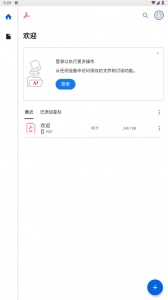
文件安装完成后打开Adobe Acrobat,软件会弹出登录提示。若需使用高级功能,进行注册登录操作即可;若仅需查阅PDF文件,则无需登录,点击右上角的“X”按钮跳过登录步骤即可。

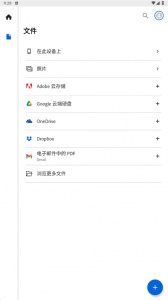
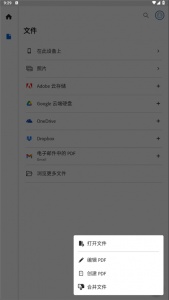
点击底部的文件选项,打开你要编辑的PDF文件,可选择通过云盘或本地的方式来打开。
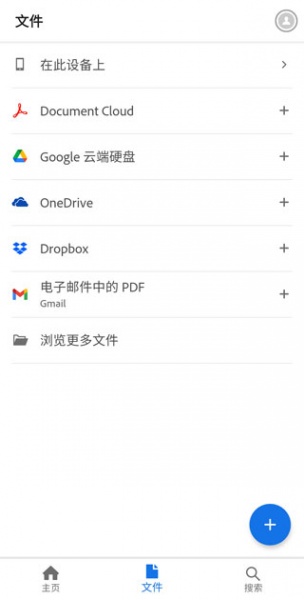
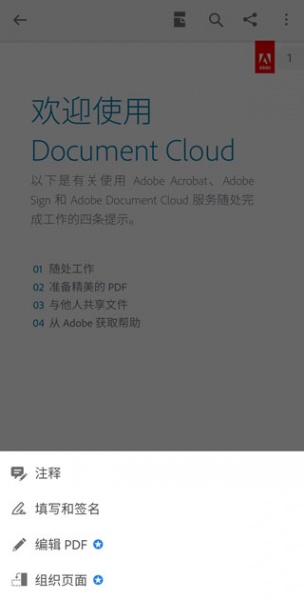
打开文件后,点击右下角的编辑图标,就能对文件进行注释、填写或签名操作。带有星号标记的属于高级功能,需要订阅Adobe Acrobat才能使用。
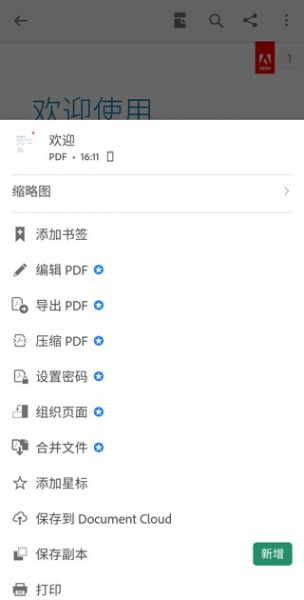
点击右上角的菜单按钮,既能查看更多功能,也能对文件进行打印,还可以添加书签。
更新日志
v25.4.1.38544版本
修复了一些小错误并进行了改进。
应用信息
应用类型:其他软件
当前版本:V25.4.1.38544
应用大小:56.68MB
更新时间:2026-07-31 21:00
支持语言:简体中文
系统要求:安卓4.5+
同类推荐