傲软投屏
类型:办公学习大小:63.65MB
版本:v1.8.29时间:2026-08-01 05:12
傲软投屏
傲软投屏是一款简单好用的手机投屏工具,不仅界面清爽美观,操作也十分便捷。只需让手机与接收设备连接同一WiFi,就能快速将各大平台的剧集内容投屏,同时支持本地照片、视频和文档的投射,画质清晰稳定。它还具备网课投屏、游戏投屏等功能,你可以自定义游戏键位,轻松展现高超操作技巧,有需要的朋友不妨来试试傲软投屏吧。
傲软投屏功能介绍
办公会议投屏
这款线上远程办公的得力工具太实用了!只需一键操作,就能轻松投屏各类文档以及钉钉、腾讯会议、飞书文档等常用会议软件,手机还能直接变成PPT遥控器,会议的每一步进度都能牢牢把控!
网课投屏
可以把高途课堂、腾讯课堂、有道精品课、作业帮这些主流网课平台投屏到电视或电脑上,借助录屏、截屏功能来标记网课里的重点内容,这样能让在线学习既护眼又高效!
手机游戏投屏
使用傲软投屏的电脑反控安卓手机功能,就能用键鼠玩暗区突围、英雄联盟、原神、和平精英、王者荣耀等热门游戏,还能自定义游戏键位,轻松秀出精彩操作!
健身视频/直播投屏
可以把刘畊宏、帕梅拉这类健身直播,还有小红书、Keep、B站、抖音、快手等平台上的健身视频和直播,一键投屏到电视或电脑上。用大屏跟练,动作细节能看得更清楚,运动效果也会更明显!
傲软投屏怎么用?
一、使用USB连接
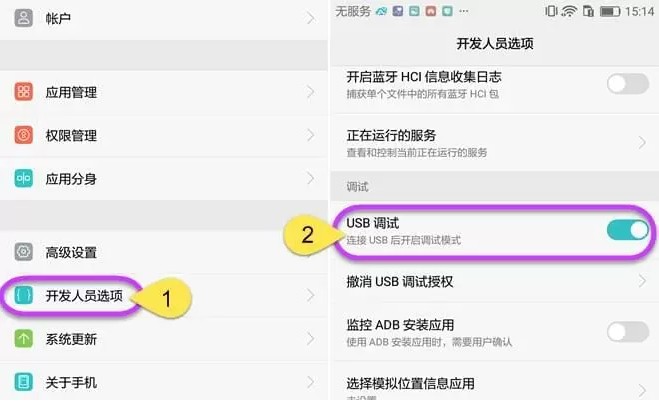
在安卓手机中开启USB调试模式。
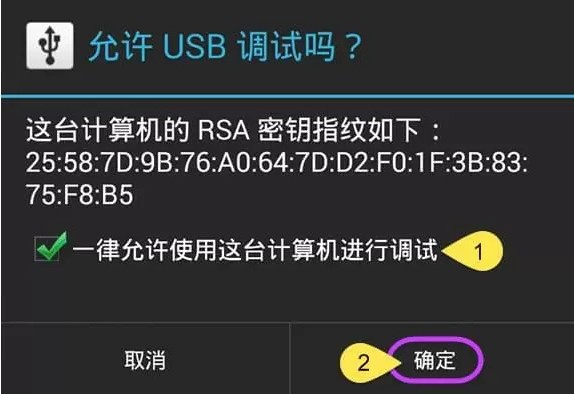
用USB数据线把安卓手机和电脑连接起来,要是弹出询问是否允许调试模式的窗口,就选择“一律允许这台计算机进行调试”,然后点击“确定”。稍等几秒,通常就能安装成功,不过部分品牌的手机可能需要手动操作安装。
打开傲软投屏,待弹窗出现后,点击“立即开始”,安卓设备的屏幕画面即可投射到电脑上。
二、使用WiFi连接
分别在安卓手机和电脑上,打开傲软投屏软件。
在傲软投屏应用里,点击界面中间的【投屏】按钮,接着在待投屏设备列表中选择名称格式为 Apowersoft[设备名称] 的设备。
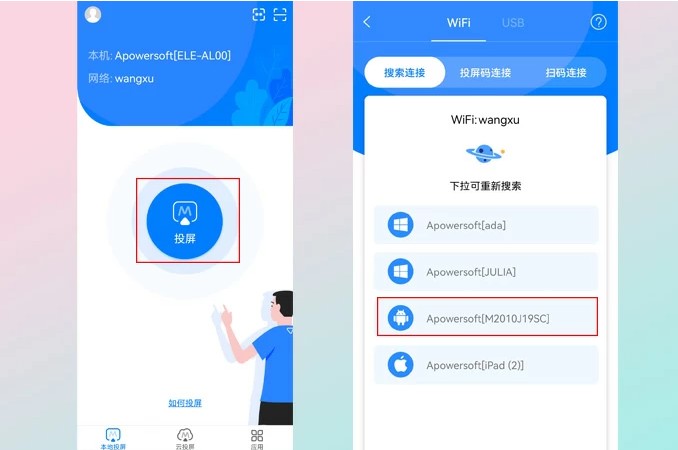
在弹出的界面中点击【手机投电脑】选项,即可将手机屏幕画面投射到电脑上。
三、扫码连接
iPhone/安卓手机投屏到电脑,也能采用扫码连接的方式哦~
将手机和电脑连接在同一个WiFi网络。
在电脑上启动傲软投屏应用,选择无线WiFi投屏选项后,就能看到【本地投屏扫码连接】区域下方的二维码。
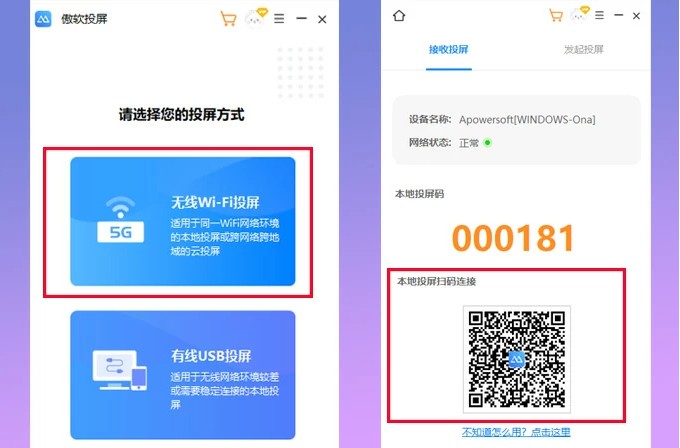
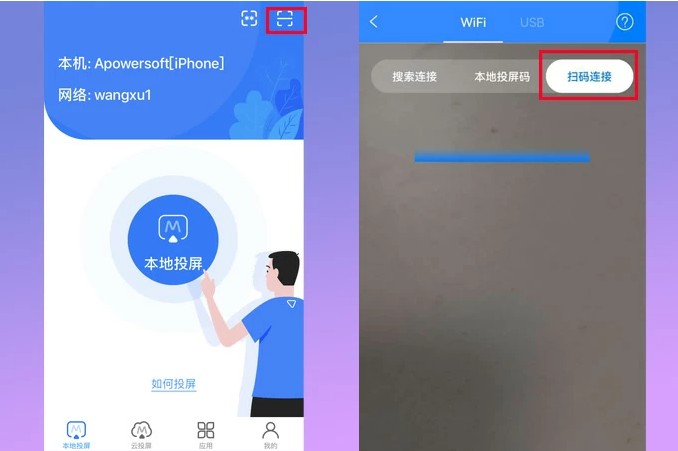
你可以在安卓手机或iPhone上打开傲软投屏,接着点击右上角的[-]按钮。之后扫描电脑端【本地投屏扫码连接】的二维码,这样你的手机就能成功投屏到电脑上了。
傲软投屏软件特色
畅享大屏体验
借助它能够把视频、照片以及手机里播放的其他媒体画面,投射到电脑上,尽情享受大屏带来的视觉体验!
电脑操控安卓手机
支持用户通过电脑操控安卓手机:您可在电脑端借助鼠标与键盘输入微信、QQ或短信内容。安卓游戏玩家无需root权限,也不必使用安卓模拟器,就能直接在电脑上畅玩游戏!
全新录屏体验
傲软投屏还有一个特色功能,就是可以截取和录制手机屏幕画面。和其他同类产品相比,它的连接方式更简单,画质更清晰,使用体验也更流畅。
傲软投屏软件测评
傲软投屏是一款简单易用的手机投屏工具,不仅界面清爽美观,操作也十分便捷,同时支持本地照片、视频与文档的投射,画质清晰且稳定,使用体验相当不错。
更新日志
v1.8.29
优化用户体验
应用信息
应用类型:办公学习
当前版本:v1.8.29
应用大小:63.65MB
更新时间:2026-08-01 05:12
支持语言:简体中文
系统要求:安卓4.5+