
Teams
类型:办公学习大小:173.18MB
版本:V1416/1.0.0.2025224506时间:2026-08-01 01:54


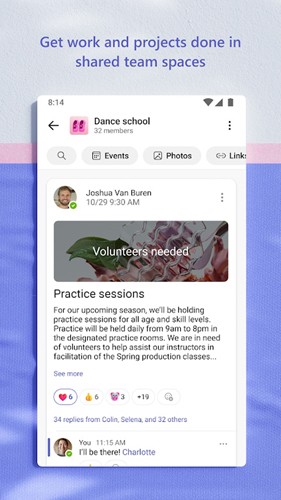
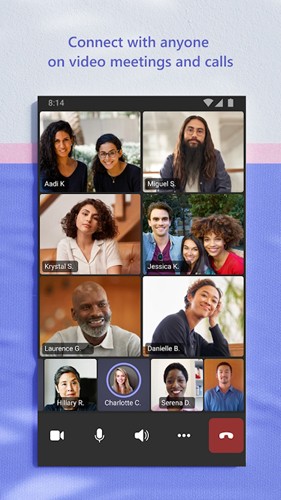
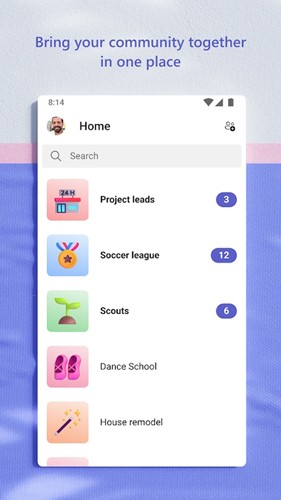
Teams是一款功能强大的协作办公沟通工具,致力于提升团队的工作效率与沟通便利性。无论你身处办公室还是远程办公,Teams都能契合你的需求。它配备了一系列实用功能,如聊天与线程对话、会议及视频会议、呼叫等,助力团队成员间的协作更趋无缝高效。不仅如此,Teams还能协助你打理个人生活,涵盖聊天交流、计划制定、购物清单与任务共享,甚至可以和俱乐部成员或家人协调活动、快速做出决策。
不管是要组织会议还是开展通话,Teams都能契合你的需求。你能够便捷地和团队成员开展音频、视频以及Web会议,甚至还能举办大型的线上活动。在通话这一块,Teams手机版具备清晰且稳定的通话功能,和电话系统以及通话套餐相配合,让全球范围内的业务通话变得更为便利。不用再费力地查找文件,如今你可以在Teams里轻松做好文件管理,节约时间,提升效率。

软件特色
团队文件与对话集一身
随时随地访问团队文档
无缝切换不同团队空间
提及个别成员或整个团队以引起关注
私人和团队聊天
一对一私聊或即时组对话
实时查看聊天记录,随时随地继续对话
在团队空间中与整个团队互动
快速搜索和定制
快速搜索聊天和团队对话内容
通过名称或电子邮件地址查找联系人
自定义工作区内容和功能,设置警报以便及时通知
安全性与合规性
基于Office 365的企业级安全性
多重身份验证增强安全性
怎么用
一、管理呼叫
选择“呼叫”选项即可进入“收藏夹”界面。这里面可能包含快速拨号的联系人、您的代理人,以及您在桌面版Teams上支持联系的人员。
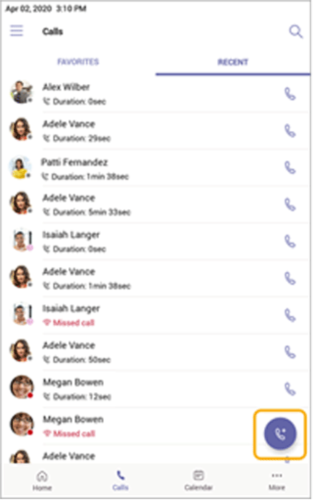
选择"最近"作为通话历史记录,单击一下即可拨打电话。
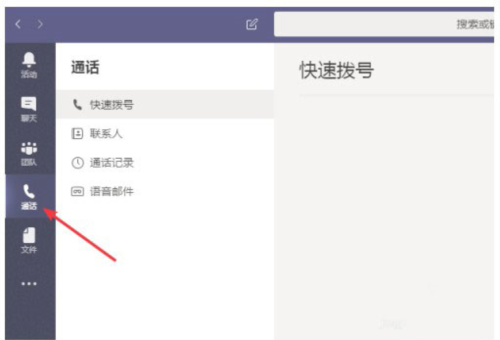
想要把呼叫者设为快速拨号联系人吗?选中呼叫方,接着点击星号即可。要是想删除该呼叫者,只要再次点击星号取消选中就可以了。
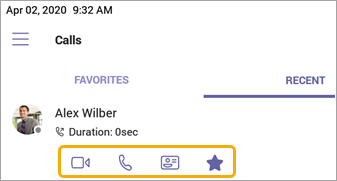
也可以在这里发起视频或电话呼叫,或者跳转到呼叫者的联系人卡片,在联系对方之前查看更多详细信息。
当手机处于横屏显示状态时,拨号盘会保持随时可用;若手机是竖屏显示,则需点击“新建呼叫”图标来打开拨号盘。
二、参加会议
单击一下即可从日历或通知加入会议。 进入后,你将能够:
如果硬件提供视频功能,请发送和接收视频,并关闭传入视频以减少所需的带宽。
开始录制会议。
举手虚拟手以指示你想要参与。
打开和关闭实时字幕。
选择"更多 “更多选项”按钮 选项"以访问菜单。

有关详细信息,请参阅 会议和通话。
三、添加联系人和组
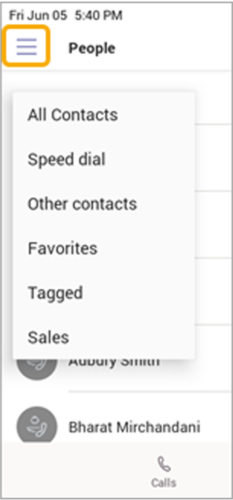
转到"人员"屏幕,查看并联系所有联系人,将其组织成组,以便更轻松地查找他们。
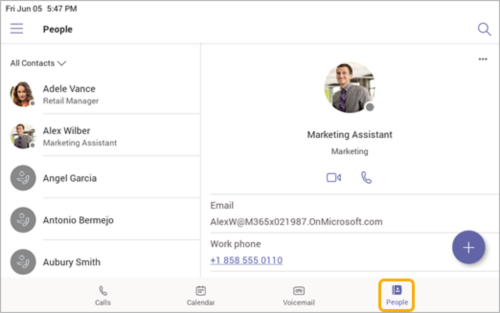
选择加号图标,即可将联系人添加到组(当前组为“所有联系人”),也可以创建新组。
若要将视图从“所有联系人”切换至其他分组,可点击“更多”按钮旁的“联系人”选项,随后选择目标分组即可。
四、委派呼叫
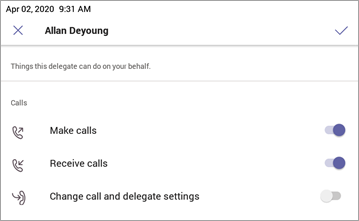
您可以选择您的Teams代理人,允许您代表您接收和拨打电话。
1、在"呼叫"屏幕上,选择" “更多”按钮 ",设置>"管理代理人"。
2、选择人员,然后设置其权限。
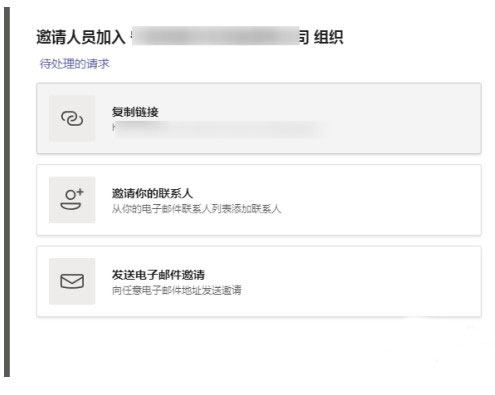
如何邀请他人进入
1、点开聊天栏

2、点击编辑图标

3、这里有一个“邀请他人加入Teams”,点击进入

4、添加信息即可

应用测评
Teams是一款助力团队协作的实用工具,不管是日常和同事沟通、组织线上会议,还是分享各类文件资料,它都能很好地适配团队的需求。我在实际使用过程中感受到,它的界面设计清爽直观,功能模块也很全面,操作起来十分顺手。就拿开会来说,借助它可以便捷地和多位团队成员开展音频通话、视频会议或是Web会议,这对远程办公场景下的协作支持尤为得力。另外,Teams在安全防护与合规性方面的表现也值得信赖,依托Office 365的技术底座,它能为企业级协作提供可靠的安全保障。我真心建议大家尝试使用Teams,它无疑会显著提升团队整体的协作效率。
应用信息
应用类型:办公学习
当前版本:V1416/1.0.0.2025224506
应用大小:173.18MB
更新时间:2026-08-01 01:54
支持语言:简体中文
系统要求:安卓4.5+