
米窗
类型:购物app大小:2.07MB
版本:v3.0.00时间:2026-08-03 04:55
米窗,也被称作米窗全局小窗,是一款适配手机端的桌面主题类工具。该软件运行需要获取root权限与Xposed模块权限,借助它,用户能够便捷地完成桌面设置,还支持自由调整窗口的尺寸、数量以及摆放位置等,便于用户同时开启多个应用程序。软件的操作方式简单易懂,容易掌握,欢迎有需求的朋友们来体验使用!
说明:软件仅支持安卓11及以上系统,并且需要root权限和xposed
常见问题
米窗在打开部分界面时出现一闪而过的情况,之后侧边栏和悬浮窗就再也无法打开了。
如果你采用前台保活模式,且打开的界面包含系统设置、授权界面、部分设备的分身选择等重要系统界面,就会出现上述问题。
解决方案:使用无障碍保活
米窗点击某个界面后全屏
可以尝试通过Xposed勾选系统框架后重启设备;如果是Android12及以上系统,还能试试在米窗里勾选“借助Shizuku/Sui防止应用从小窗跳转到全屏”的选项。
无法通过米窗打开小窗/卡在引导/打开小窗闪退
产生该问题的原因可能是系统中设置过Vulkan
打开小窗后,应用界面无法填满小窗,呈现出类似Windows窗口的效果
进入系统设置,找到开发者选项,将“强制使用桌面模式”这个功能关闭。
米窗掉后台
部分定制ROM可能会引发这个问题,建议给米窗加上应用锁。米窗是通过无障碍服务或者前台服务来保持运行的,要是这两种服务都被系统终止了,可以检查一下是不是系统层面的问题,也可以尝试更换保活的方式。
界面缩放过大/过小
米窗支持分别对横屏和竖屏界面进行缩放调整,建议您针对两种屏幕方向各自设置合适的缩放比例。
屏幕旋转后界面显示异常
部分低性能设备可能会出现此问题,若遇到该情况,可尝试关闭米窗设置里的“在屏幕旋转时修改小窗缩放比例”选项。
Shizuku/Sui开启方法
打开手机开发者模式的步骤如下:进入设置,找到关于本机,连续点击7次ZUI或Legion OS版本;随后返回设置页面,进入通用设置,即可找到开发者选项。
找到并开启“无线调试”功能,同时启用“停用adb授权超时”选项
首先打开Shizuku应用并点击配对按钮,接着开启ZUI分屏功能(可通过下拉状态栏打开快捷面板找到分屏选项,也能进入应用历史界面后下拉操作开启分屏),将屏幕一分为二,一侧显示Shizuku应用界面,另一侧打开设置里的开发者选项页面,最后点击开发者选项中的无线调试选项。
在无线调试功能里选择“使用配对码配对”选项,此时屏幕上会显示一串数字,把这串数字填入Shizuku的输入框,点击OK按钮确认,再点击启用就能启动Shizuku软件了。
打开“米窗”,开启sui模式即可
米窗使用教程
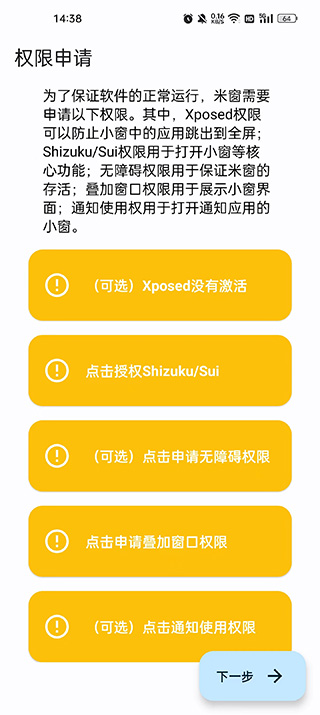
打开米窗,需要授予一些权限,首先点击无障碍权限
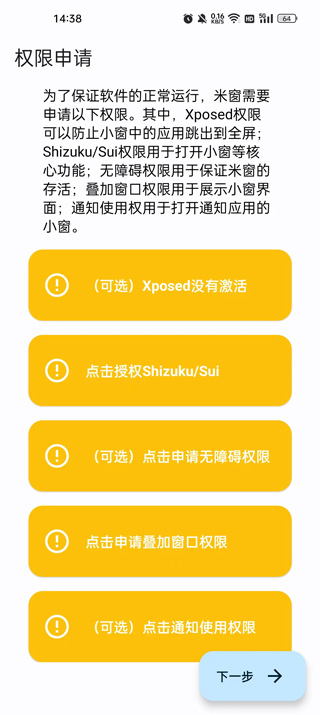
点击米窗全局小窗
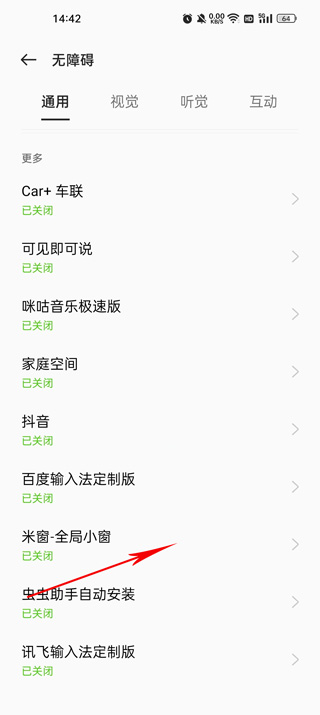
点击右侧的小滑块开启

点击申请窗口叠加权限,然后点击米窗全局小窗
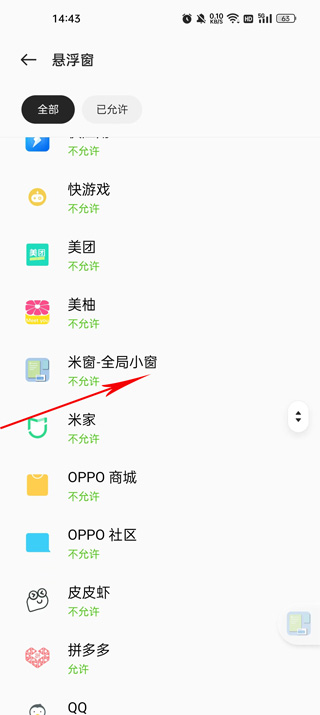
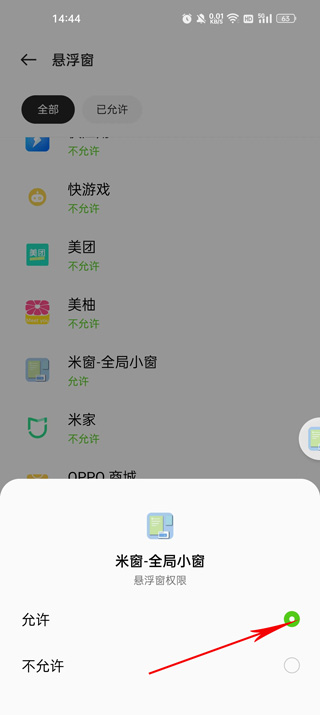
点击允许
点击通知使用权限,点击右侧的小滑块开启
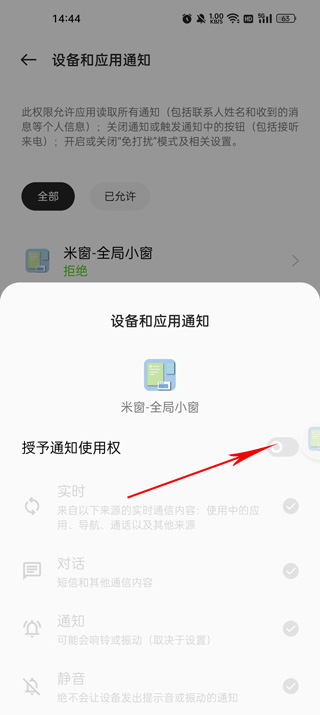
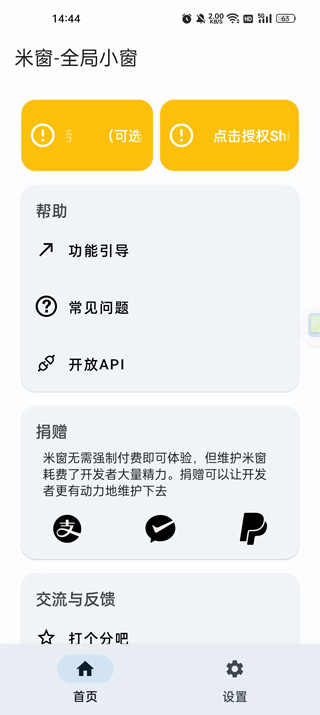
最关键的是xposed权限与shizuku权限(授予方法可参见下文)
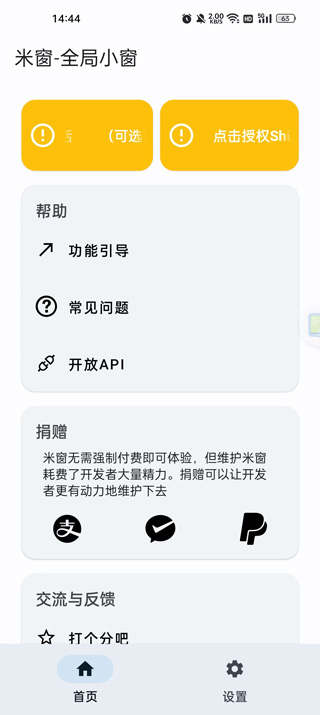
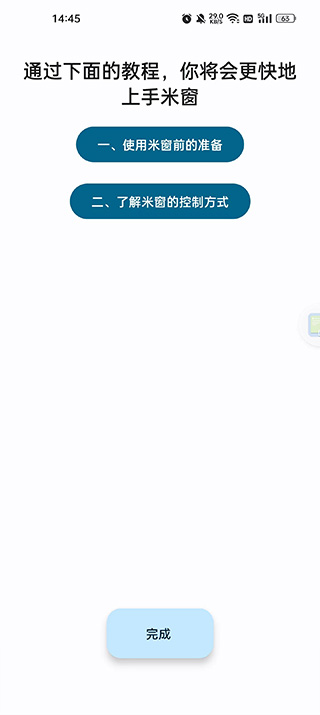
当权限都授予完成之后,点击下一步即可使用软件了
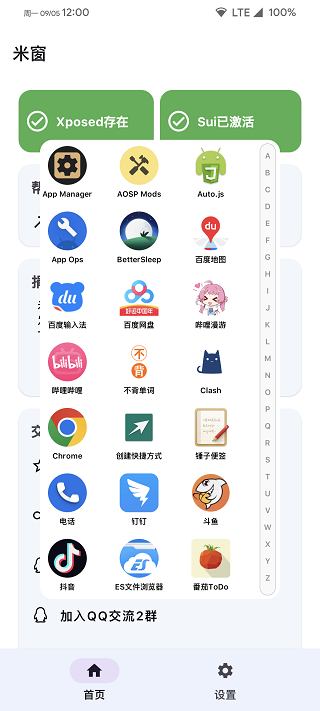
软件功能
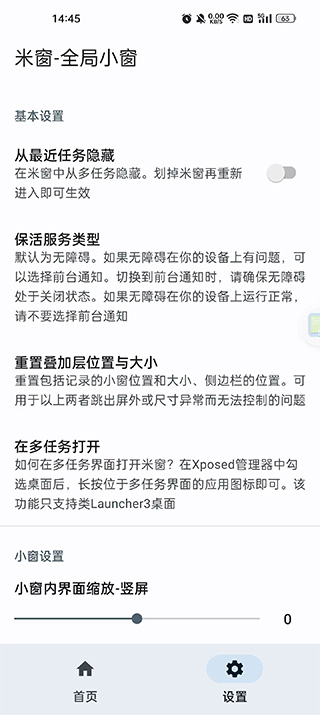
小窗设置
对小窗大小、位置等进行设置。
选择小窗应用
选择在悬浮按钮中可以开启小窗的应用。
从最近任务隐藏
在米窗中从多任务划掉米窗再重新进入即可生效。
选择兼容性应用
要是部分应用和移动小窗的位置存在冲突,造成显示不完整、无法触控之类的问题,建议对该软件开启兼容性模式。
电池优化
为确保米窗在后台稳定运行,您可关闭其电池优化设置,不过这可能会导致米窗消耗设备更多电量。
更新日志
v3.0.00版本
修复 开启记录位置选项后触控错位的问题
应用信息
应用类型:购物app
当前版本:v3.0.00
应用大小:2.07MB
更新时间:2026-08-03 04:55
支持语言:简体中文
系统要求:安卓4.5+
同类推荐