Otter中文版
类型:办公学习大小:20.15MB
版本:v3.56.1-144时间:2026-08-01 00:41
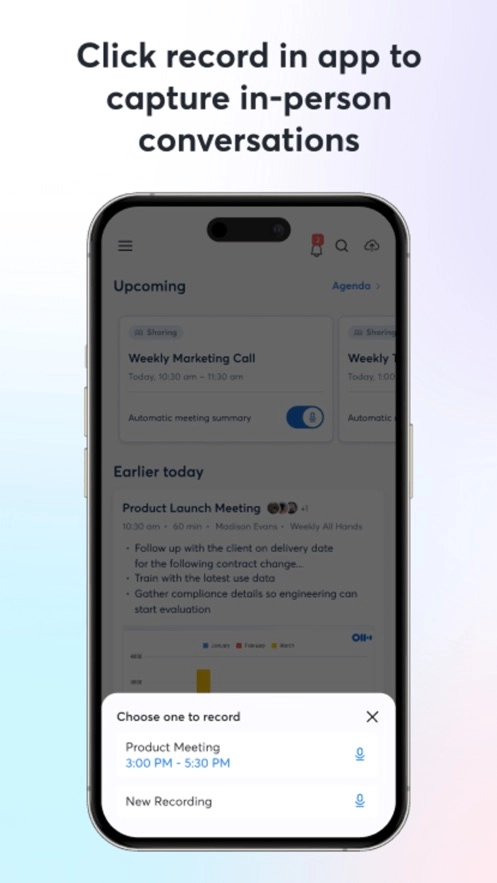
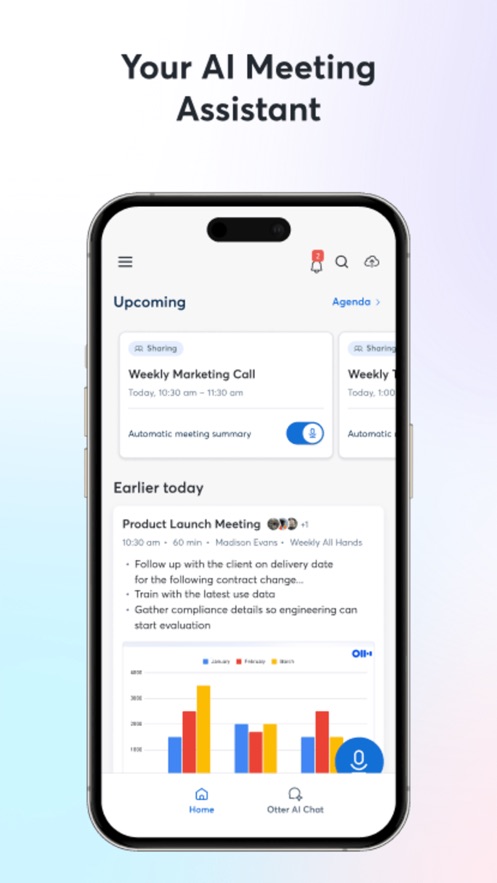

Otter中文版是一款功能强大的翻译工具。它的UI界面布局清爽干净,软件体积小巧,具备记录、检查、编辑、导出、分类等多种实用功能;同时支持多语言系统翻译,翻译精准度颇高,能够满足不同用户的多样化需求。值得一提的是,该软件的所有功能均为免费提供,欢迎有需要的小伙伴们前来体验使用!
Otter中文版如何转成中文
首先,请您打开手机的系统设置页面。
找到“语言和输入法”这个选项并点击它,接着把系统语言调整为中文。
完成语言切换后,重新启动Otter翻译软件。
将Otter翻译软件界面语言设置为中文即可。
Otter中文版注册登录说明
打开otter软件后,你既可以通过账号进行登录,也能够使用Google账号或者Microsoft账号来完成登录操作。

新用户可通过注册Microsoft账号来使用相关服务,该注册过程不受网络限制,至于谷歌方面的情况,大家都心知肚明。
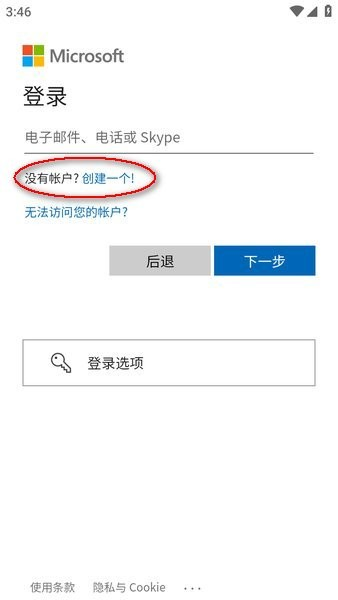
选择“Continue with Microsoft”,然后点击“没有账户?创建一个!”
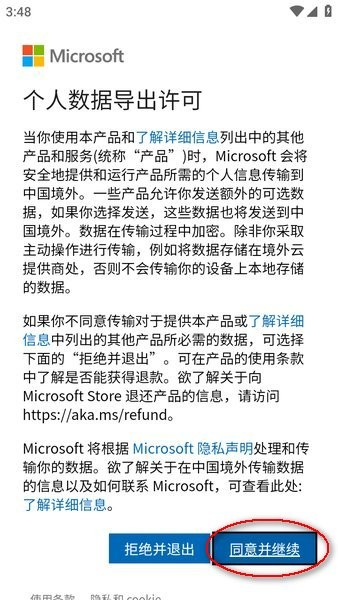
关于个人数据导出许可,您可以先阅读了解相关内容,之后点击“同意并继续”即可。
创建账号时,需输入电子邮件地址,该地址将作为后续的登录账号,请务必记住,之后点击“下一个”按钮。
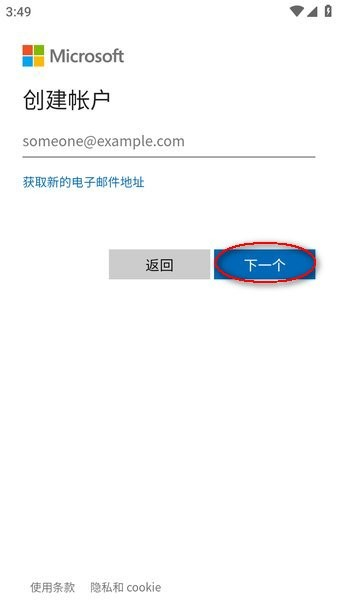
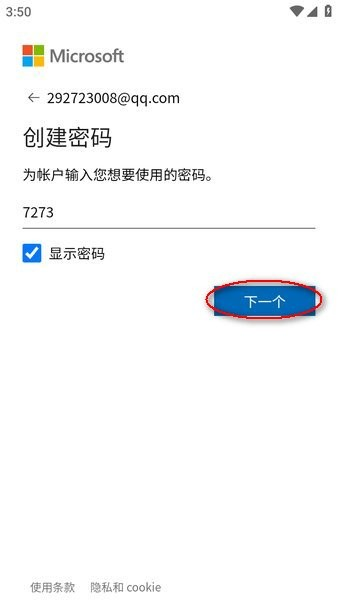
输入密码,密码肯定是要记住的,点击“下一个”;
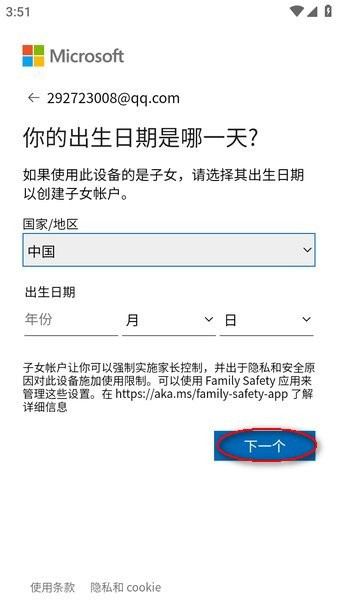
选择国家或地区,填写出生日期,点击“下一个”按钮。
输入收到的验证码,点击“下一个”按钮,完成认证流程后即可注册成功。
最后,回到otter的登录页面,输入Microsoft账号就能登录使用了。
Otter中文版使用指南
记录
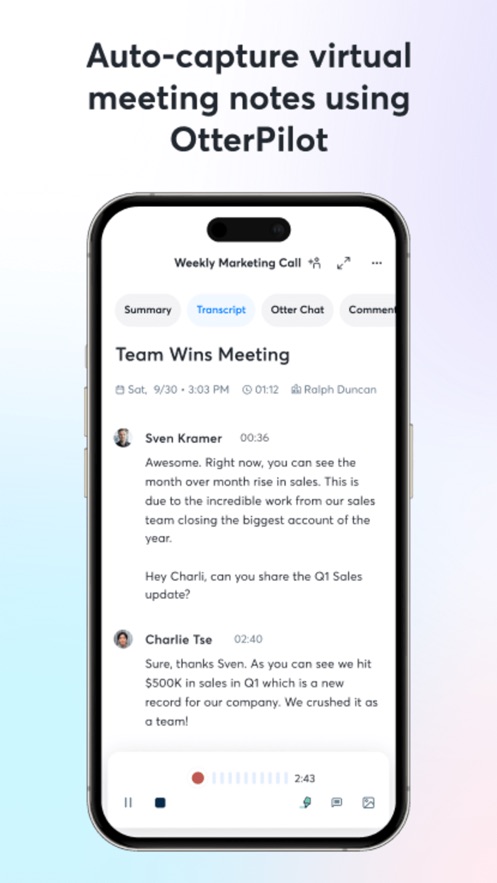
在应用程序版本里,点击屏幕右下角的麦克风图标就能马上开始录制。
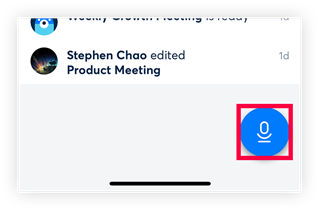
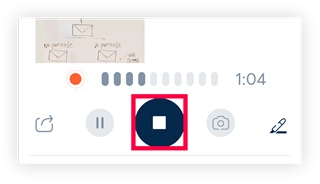
如果要停止录制,请按屏幕底部中央的按钮。
检查记录的数据
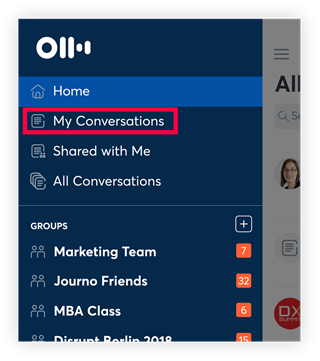
①记录的数据可以从菜单中的“我的对话”访问。
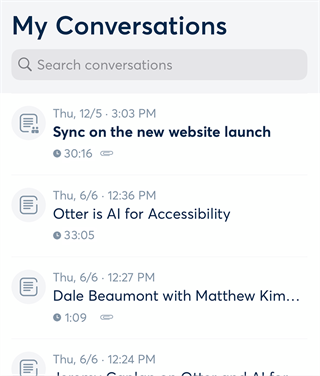
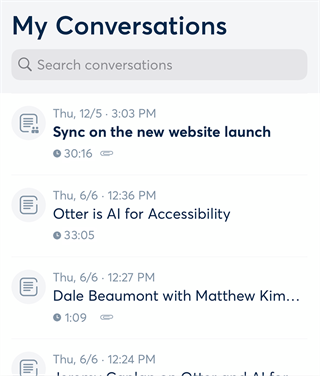
②轻点“我的对话”可查看个人录音列表,点击标题会进入详情页面,在该页面中你能查看文本内容或再次播放录音。
③点击屏幕底部中央的图标,即可播放已记录的数据,并高亮显示当前阅读的单词;若想从任意位置开始播放,也可直接点击目标单词。
编辑数据
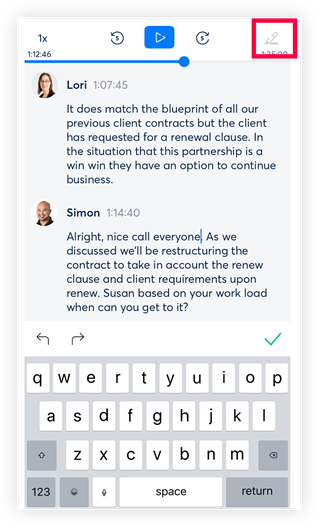
①在详情页面,点击笔形图标,接着点击需编辑的区域来修改文字内容。
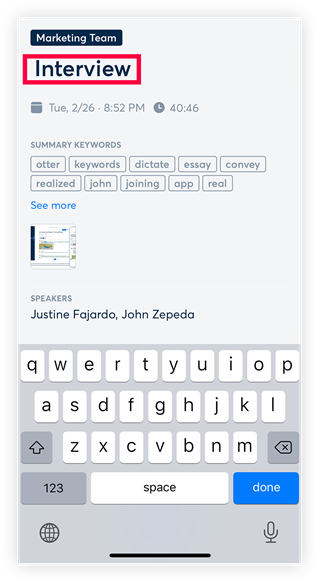
②你可以依据自身需求为标题命名,点击详细信息页面的标题区域即可进行编辑。
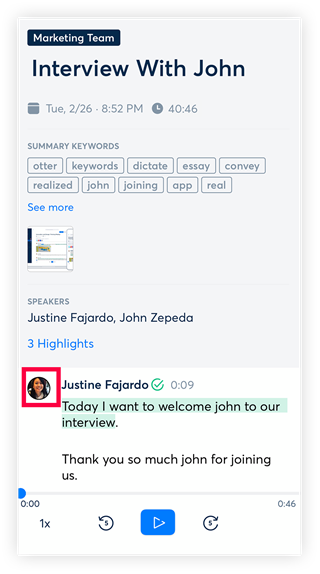
③你能够修改扬声器的名称,点击人员图标即可更改姓名,要是你是Otter用户,还可以对用户进行链接。
声纹识别后能够修改说话者的名称,所以录制完成后或许不能马上使用。
其他功能
①导出
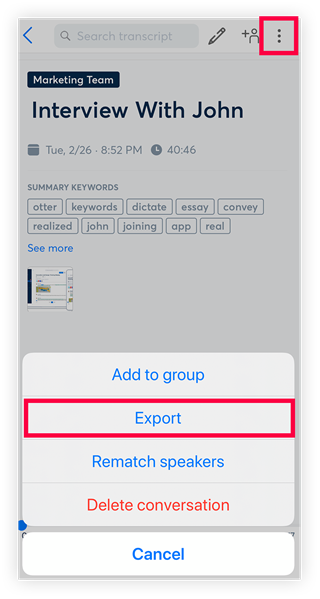
点击详细信息页面右上角的图标,即可打开“导出”菜单。语音数据与文本数据均可进行导出操作。其中,文本数据支持导出为TXT文件、剪贴板(复制至剪贴板)、DOCX文件、PDF文件或SRT文件。需要注意的是,DOCX、PDF和SRT文件这几种格式仅对高级用户开放使用。
②按文件夹分类
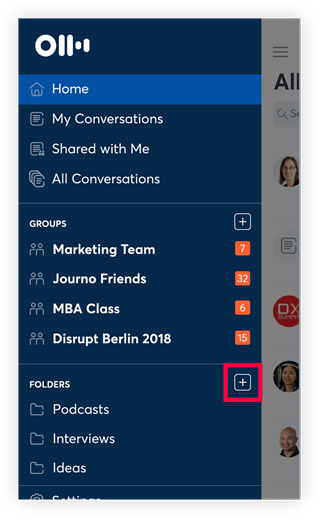
可以通过创建文件夹来对记录的数据进行分类。你只需点击菜单里“文件夹”右侧的“+”图标,就能创建新文件夹了。
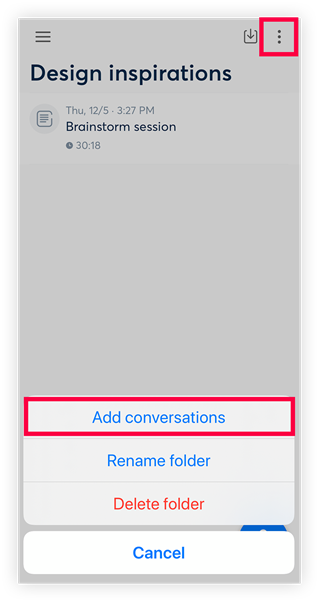
在文件夹界面,点击右上角的图标,即可打开“添加对话”菜单。点击该图标后,系统会展示已记录的数据列表,此时请选择需要归类到当前文件夹中的数据。
软件特色
这是当下十分热门的语言翻译工具,能帮助人们更顺畅地开展语言交流。
它不仅简单好用,还能切实推动人们之间的沟通互动,是你学习途中的可靠帮手。
满足不同场景下用户的使用需求,精准翻译。
软件优势
实时语音翻译
录音识别:一键启动录音
实时转写文字,预览,保存
多语种合成
视频转文字
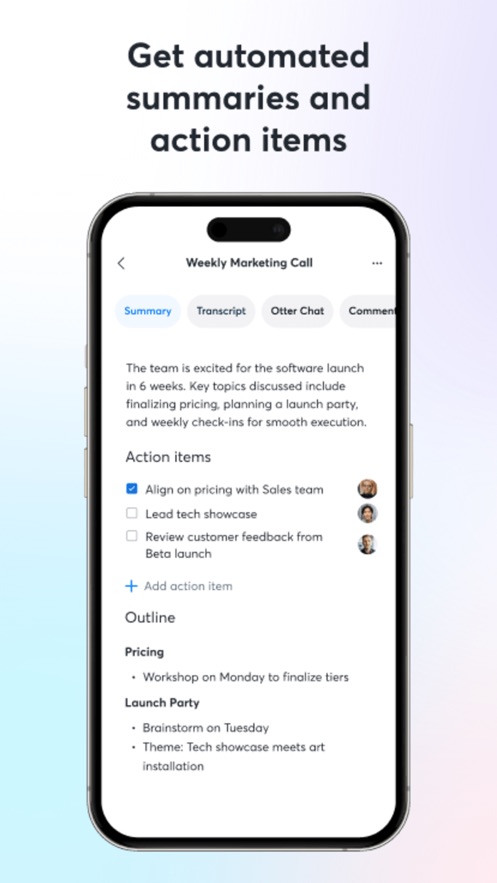
与队友共享会议记录和摘要,使每个人都保持同步
邀请协作者编辑和突出显示会议记录
为队友分配操作项
对访谈、讲座、播客、视频、网络研讨会以及主题演讲等内容进行记录与转录。
更新日志
v3.56.1-144版本
错误修复和性能改进
应用信息
应用类型:办公学习
当前版本:v3.56.1-144
应用大小:20.15MB
更新时间:2026-08-01 00:41
支持语言:简体中文
系统要求:安卓4.5+