天翼校园手机版
类型:社交聊天大小:26.43MB
版本:v3.6.2020.210121时间:2026-08-01 19:21
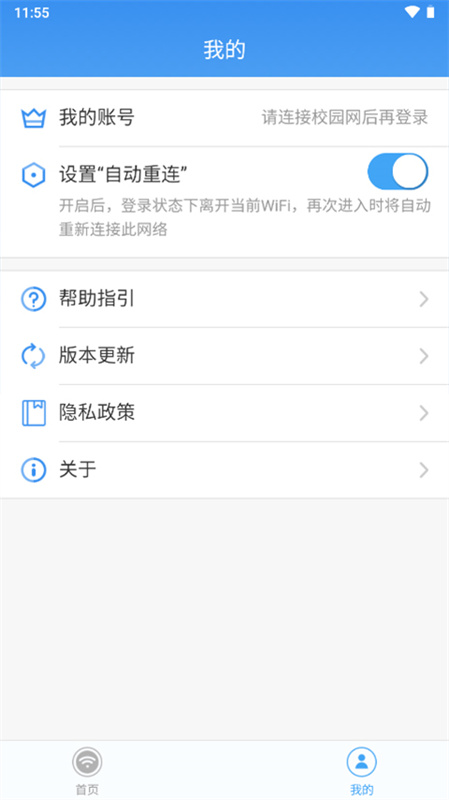
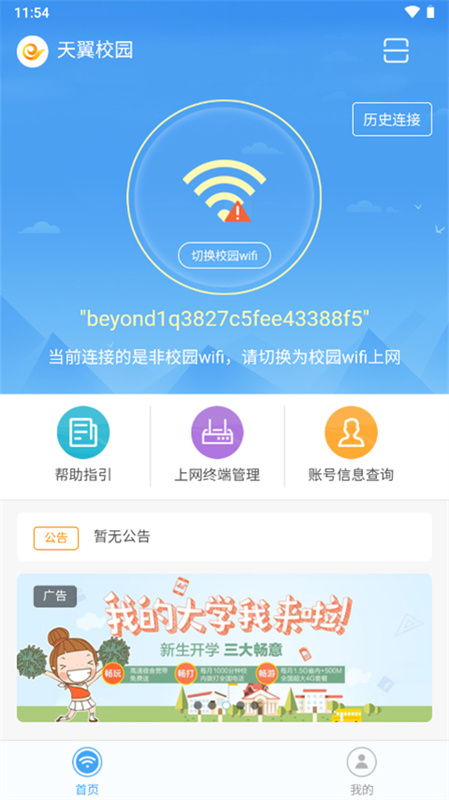
天翼校园手机版是一款实用的校园拨号手机客户端软件,能助力你便捷连接校园网,轻松实现安全免流量上网。该软件支持多个不同端口,且可对路由器、手机、电脑、平板等各类设备进行免登录设置。此外,它还提供通讯率查询、在线充值、通知公告等智慧校园服务,方便办理宽带,让你的校园生活更惬意。
天翼校园手机版配置教学
【路由器设置】
先把路由器的电源连接妥当,接着取一根网线,将它的一端插入电脑的网口,另一端则插在路由器的lan口上。
打开电脑上的浏览器,在地址栏输入路由器的IP地址192.168.0.1,按下回车键,进入路由器设置页面后,输入用户名admin,密码留空,点击登录按钮,即可进入路由器的设置主页。
登录主页后,选择手动设置。
然后选择手动因特网设置,家庭拨号用户选择pppoe连接类型。
在用户名和密码输入框中,正确填写ISP提供商(如网通、长城、电信、铁通、有线等)提供的用户名与密码。
在连接方式的选择上始终设为mtu值,并填入1492,完成保存操作即可。
无线路由器具备无线加密功能,可保障用户无线网络的安全。
进入路由器设置主界面后,点击“无线设置”选项;接着在安全模式的下拉列表中,任选WEP、WPA或WPA2其中一种加密协议;之后在安全密钥输入框内填写8位及以上的汉字或数字组合作为无线网络密码;最后点击保存设置,路由器的相关配置即完成。
设置完成后路由器会自动重启,把天翼宽带的网线连接到路由器的WAN口就能正常使用了。
【路由器连接】
把校园网线插到路由器的WAN接口上,再用一根网线把电脑和路由器的任意一个Lan接口连接起来。
启动电脑后,若观察到Lan口出现闪烁现象,就表明电脑已和路由器成功建立起通讯连接。
打开电脑的WiFi功能,搜索路由器默认的WiFi名称(该名称标注在路由器背面的铭牌上),然后连接此WiFi网络。首次使用路由器时,通常无需输入WiFi密码。
打开电脑上的浏览器,输入路由器背面铭牌标注的网关IP地址(通常为192.168.1.1),即可进入网关的配置界面。
进入高级设置里的WAN口设置界面,要是宽带服务要求进行拨号操作,就选择PPPOE拨号方式;要是没有拨号需求,那么选择DHCP自动获取方式即可。
进入无线设置里的无线安全板块来设置密码,安全模式请选择WPA2-PSK模式。
天翼校园手机版优势
免费上网,畅享网络
连接校园WiFi即可免费上网,无论是学习还是娱乐都无需担心流量问题。
安全可靠,稳定连接
保障网络安全,提供稳定连接,畅享流畅网络体验。
操作简单,一键连接
界面简洁,操作方便,一键连接校园网络,省时省力。
多功能服务,满足需求
整合多种校园服务功能,满足学生日常生活需求。
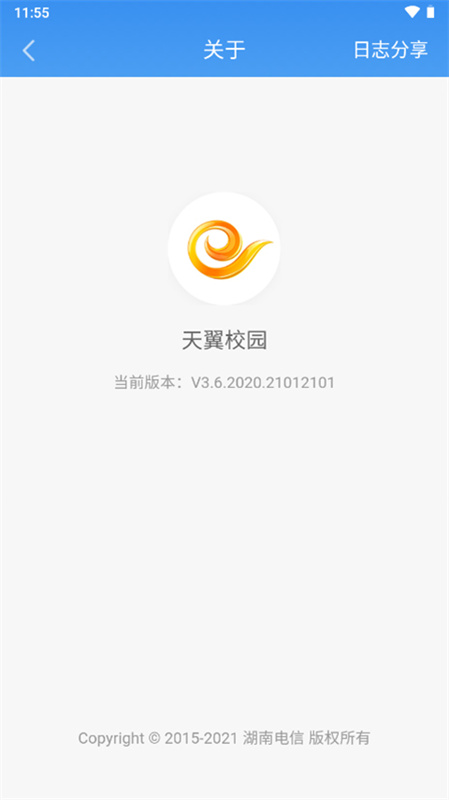
天翼校园手机版亮点
校园网连接服务,只需一键即可自动接入校园WiFi,无需再经历复杂的登录步骤,无论何时何地,都能轻松享受流畅网络。
支持多设备使用,只需一个账号,路由器、手机、电脑、平板等各类设备都能通过同一账号登录,操作便捷高效。
智慧校园服务,为您带来一站式便捷体验,涵盖通讯录、在线充值、通知公告等多元功能,全方位满足校园生活所需。
专属应用涵盖天翼视讯、天翼社区、WiFi热点等功能,同时整合校园优惠活动资讯,各类服务一应俱全。
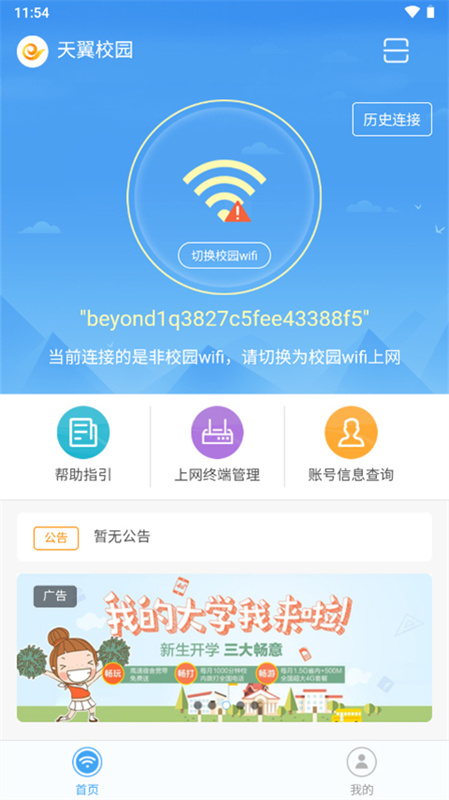
天翼校园手机版特色
为学生们提供稳定的网络,随时随地都能连接校园网
让学生都可以免费的上网,每次都免费,非常的快捷
能够随时的断开连接,还能将手机变遥控去控制联网
查看帮助指引专区,让你学会如何操作,有详细流程
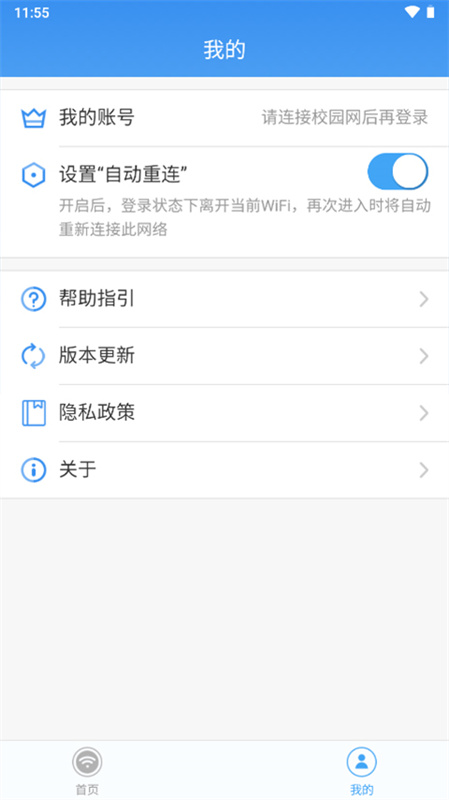
天翼校园手机版测评
天翼校园手机版能为你带来一站式服务体验,整合校园内多种服务资源,满足日常生活所需,既省时省力,又能畅享优质的校园网络服务。
应用信息
应用类型:社交聊天
当前版本:v3.6.2020.210121
应用大小:26.43MB
更新时间:2026-08-01 19:21
支持语言:简体中文
系统要求:安卓4.5+