熊猫办公
类型:生活助手大小:139.15MB
版本:v1.1时间:2026-08-01 08:59
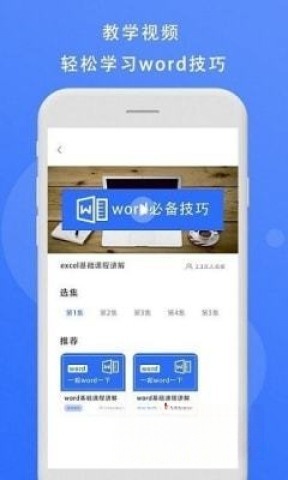
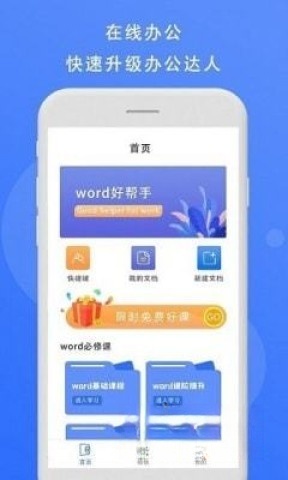
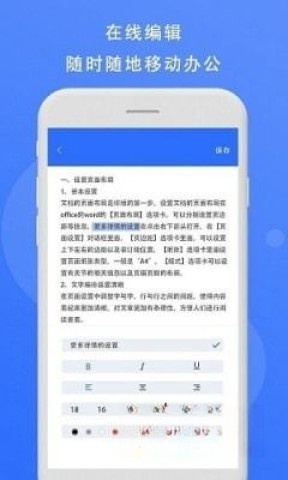
熊猫办公,作为一款专注于提高办公效率的办公软件,具备海量的 PPT 素材以及富有创意的模板,其功能强大,界面设计简洁。不管是打造精致的 PPT,还是开展高效的办公管理工作,熊猫办公均能予以满足。借助这款软件,用户能够便捷地创作出专业且充满创意的 PPT 演示文稿,进而提升办公效率。
熊猫办公软件介绍
熊猫办公可有力助推企业管理快速发展,有效节省人工成本,显著提升管理效率,并提供合理的管理方案。此外,它还打造了高效的移动化管理平台,操作简便,通过手机就能完成各部门权限设置,为办公带来极大便利。
软件功能
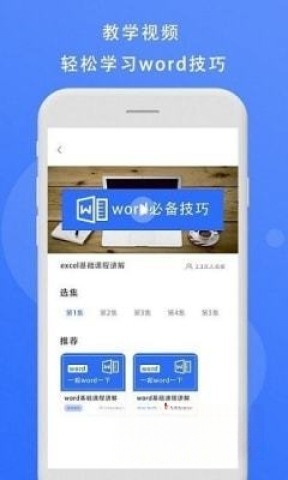
1、自动生成全网文章目录,无需手动制作,节省时间和精力。
2、手机版与电脑版无缝连接,文档可实时同步传输,方便高效。
3、打造高效的移动化管理平台,其操作简便快捷,能够支持在手机端完成部门权限设置。
4、支持从手机相册上传图片,并提供图片编辑与美化功能。
软件特色
1. 具备协同编辑功能,只要邀请好友加入,就能达成信息实时共享,无需繁琐的传输过程。
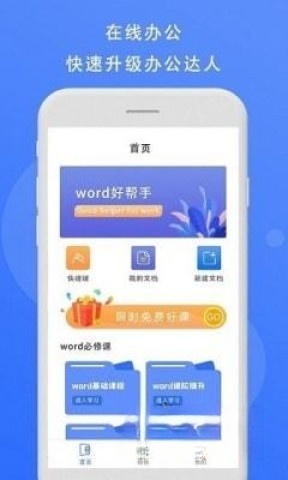
2、提供多样化的模板样式,帮助用户打造个性化的文档。
3、汇聚丰富的文档制作技巧,助力用户提升创作水平。
4、配备专业的编辑工具,支持实时创作与修改,提升工作效率。
熊猫办公使用方法
要是在PPT模板里,你对字体风格不太满意,没关系,能够进行批量替换操作,如此一来,就能轻松改变各个页面的字体啦。
1. 于“开始”选项卡内,点击“替换”按钮右侧的箭头,接着选取“替换字体”。
2、在“替换”下拉列表中选择要更改的字体。
3、在“替换为”下拉列表中选择目标字体。
4、点击“替换”按钮,完成操作。
此外用户还可以按照需求替换模板中的图片。
1、首选选中模板中的图片。
2、右击选择“更改图片”,选择需要替换的图片。
3、在组合中添加或删除图像,动态调整PPT内容。
模板中对象操作指南
在模板里,要是打算增添或移除某个对象,建议在维持组合状态下开展操作,如此一来可以保留原有的动画效果。
添加对象
1、举个例子,在组合里添加一个圆形,选中组合中的该圆形,接着再次点击,以此保证圆形处于选中状态。
2. 按下快捷键“Ctrl+D”来复制圆形,之后便能对其位置、颜色等进行调整。
删除对象
1、选中组合中想要删除的对象。
2、按下Delete键,完成删除。
更新日志
1、对文档目录的自动生成功能进行优化,提升使用体验。
2、新增更多模板选择,让用户在制作过程中更具创意。
3、对图文上传的编辑功能进行提升,支持更丰富的图片编辑选项。
应用信息
应用类型:生活助手
当前版本:v1.1
应用大小:139.15MB
更新时间:2026-08-01 08:59
支持语言:简体中文
系统要求:安卓4.5+
同类推荐