ADB激活工具(Bugjaeger)
类型:生活助手大小:19.72MB
版本:V5.0时间:2026-08-01 00:39
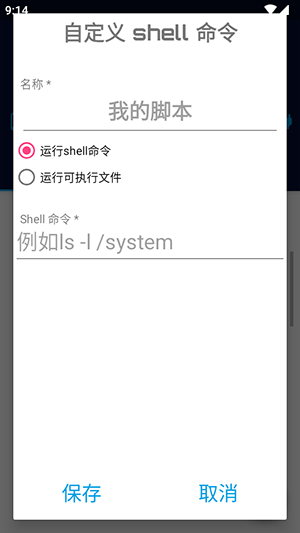
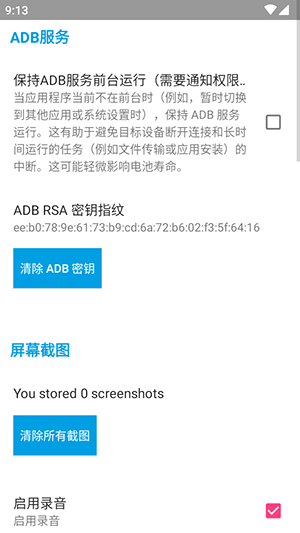
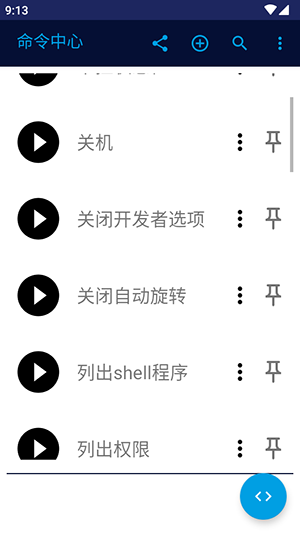
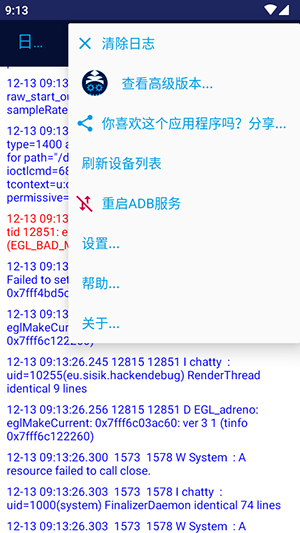
ADB激活工具是一款实用性很强的权限工具,能协助用户便捷地解锁设备、管理应用程序以及开展系统调试,大幅优化了手机的使用体验,且兼容多种安卓设备,感兴趣的朋友不妨试试!
ADB激活工具亮点
这款工具简单实用,能够支持对TCP和UDP这两种传输协议进行调试工作。
可设置为TCP服务端、TCP客户端、UDP服务端与UDP客户端这四种模式。
通常用于局域网内网络设备的调试工作,也能借助移动网络达成远程通信的目的。
ADB激活工具使教程
对于长期存在的无线连接,其“标准”做法是借助在目标设备上运行的adbd守护程序,让它监听特定端口的连接。adb tcpip
这个选项的不足之处在于,您得先借助 USB 线缆来连接目标设备。等配置完成后,您就可以通过 WiFi 重新连接到目标设备了,不过这种连接状态会一直持续到目标设备重启(或者您关闭了开发人员选项为止)。
部分设备(像Android电视这类)已预先设置为可监听WiFi连接,所以您无需进行初始的USB连接操作。
要使用 Bugjaeger 连接此方法,请先切换到“命令”选项卡。然后执行“通过WiFi连接”命令。它将允许在端口 5555 上进行连接。
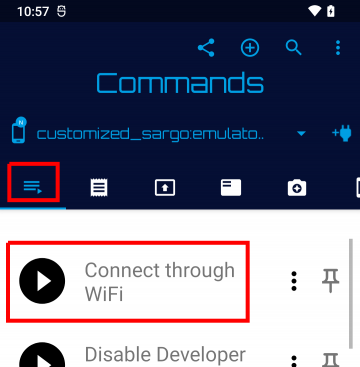
在内部,Bugjaeger 会执行 .adb tcpip 5555 这条命令
一旦设备被配置成通过 WiFi 接收 ADB 连接,您就能和目标设备建立起实际的 ADB 连接。
当你执行完上一条命令后,Bugjaeger 会自动尝试与目标设备建立连接。不过这种自动连接并非每次都能稳定生效。由于不同目标设备初始化连接所需的时间存在差异,在我测试的部分设备上,甚至还出现过 USB 连接在短时间内就中断的情况。
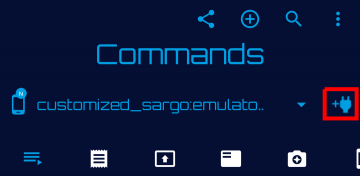
您可以通过“连接”对话框手动连接。只需点击设备列表右侧顶部工具栏中的 +PLUG 按钮即可打开连接对话框。
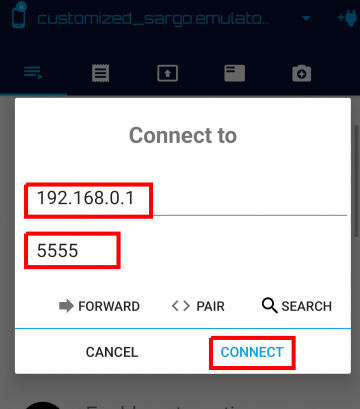
输入 IP 地址和端口,然后点击连接。请记住,Bugjaeger 使用端口 5555。您可以通过 Bugjaeger 中的“获取 WiFi IP 地址”命令找到 IP 地址,或者您可以直接打开目标的 WiFi 设置并检查那里的当前 IP 地址。
当首次把新的主机设备连接到目标设备时,您得确认目标设备上会弹出的ADB授权对话框。
请记住,您需要点击 CONNECT。
一些用户尝试点击PAIR,但这两者是不同的。关于这个选项,我会在下一节进行解释。
还有SEARCH选项。这个选项会尝试找出本地网络中可使用的IP地址范围,接着对每个IP地址尝试建立连接(若条件允许)。如此一来,您就不用自行查找IP地址了。不过,它并非在所有网络或设备上都能稳定运行。而且这是一种可能比较耗时的“蛮力”方式。所以,我更建议您直接进行连接,而非等待搜索成功。
ADB激活工具优势
在设置方面会更为简便,还能自由运用各类不同的辅助工具。
具备出色的调试能力与网络加速性能,能够助力用户轻松享有更为流畅的操作感受。
用户可以自由使用各种各样的小工具,借助它们就能轻松调节屏幕分辨率。
ADB激活工具注意事项
无需特意关闭蓝牙和LTE连接,只要开启Wi-Fi就可以了
我发现以前手表要进行ADB调试,必须先关闭蓝牙和LTE连接,Wi-Fi才能成功连接手机;不过在使用新的无线调试功能时,就不需要特意关闭蓝牙和LTE了,系统会自动开启Wi-Fi并完成自动连接(但还是要确认手表和手机连接的是同一台无线Wi-Fi路由器)。
不需开启 ADB 调错
以往连接手机需要开启ADB调试功能,但新版系统似乎不再需要额外开启ADB调试,只需开启无线调试就能完成与手机的连接。
只需配对一次,未来不需重复配对
目前实验中,只要完成过一次配对就可以了,之后只需点击连接按钮就能与手表建立连线,无需再次重复输入配对码。
ADB激活工具小编点评
这套工具功能强大且完全免费,您可以随意调试系统参数,操作体验非常流畅好用,期待您的使用!
应用信息
应用类型:生活助手
当前版本:V5.0
应用大小:19.72MB
更新时间:2026-08-01 00:39
支持语言:简体中文
系统要求:安卓4.5+
同类推荐